¶ 1. 软件简介
SLAM Instant 是一款Android系统的移动端即时测量工具,不仅能够加载本机以及外接存储设备的las文件,还能够加载本机以及外部存储设备的飞马移动测量SLAM扫描设备采集的原始工程数据。支持点云数据预览显示与测量、支持加载飞马移动测量SLAM扫描设备采集的原始工程中的鱼眼视频数据,结合视频和点云进行3D漫游、支持基于点云数据生成正射图,进行正射图直观测量。
¶ 2. 软件安装
安卓版点击此处下载:(暂无)
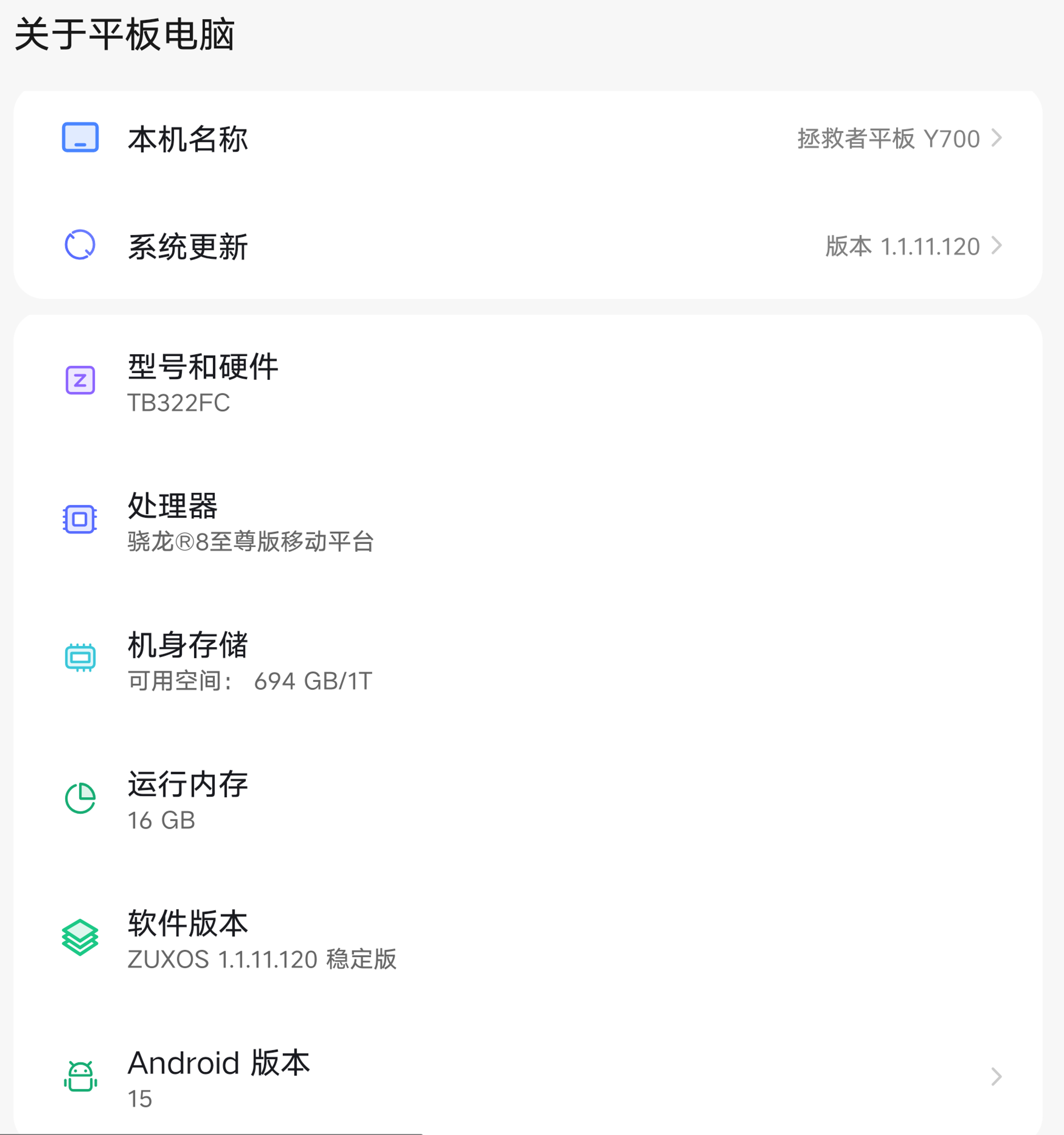
推荐Android移动端设备系统配置:
¶ 3. 软件组成
¶ 3.1 软件启动页面
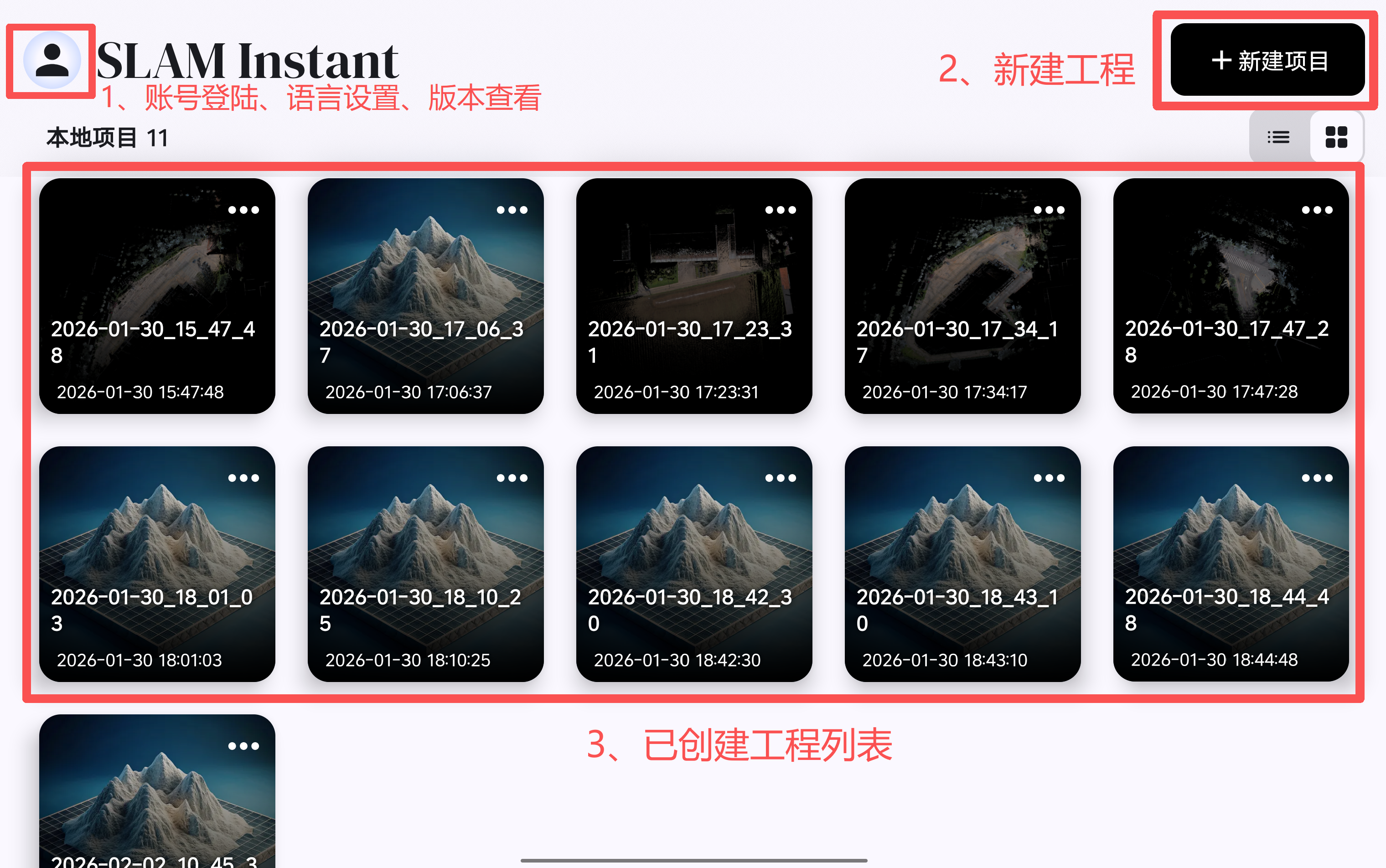
打开软件后,软件自动显示起始页面,在起始页面可进行账号登陆、语言设置、软件版本查看、创建新工程、在已创建工程列表中打开工程。
¶ 3.2 软件测图页面
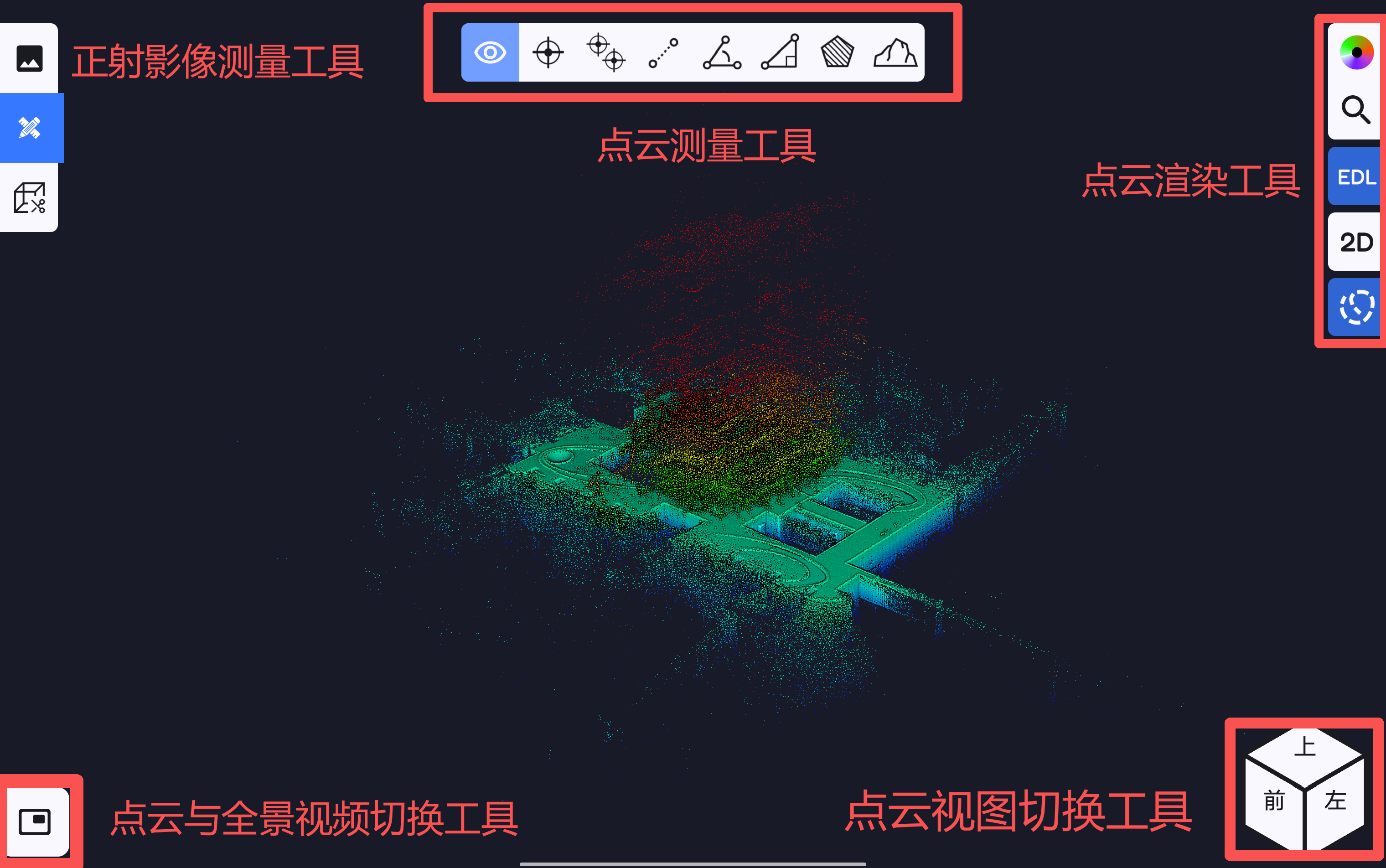
新建工程后或者打开已创建工程后,软件自动切换至测图页面,可在测图页面进行点云渲染模式调整、点云视图切换、全景视频预览、点云剖面裁切、点云基础测量、正射影像测量等。
¶ 4. 软件功能
¶ 4.1 软件基础设置
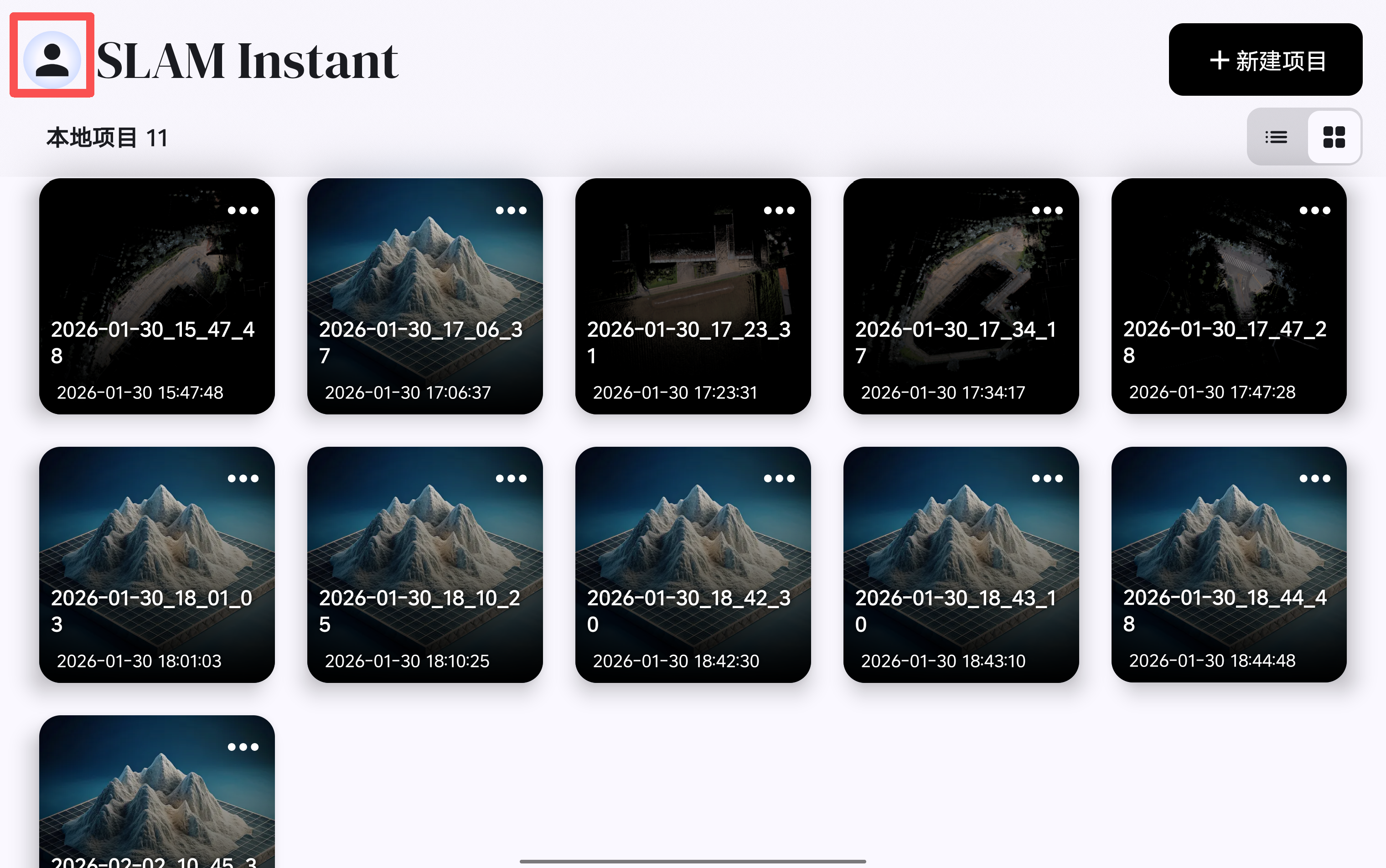
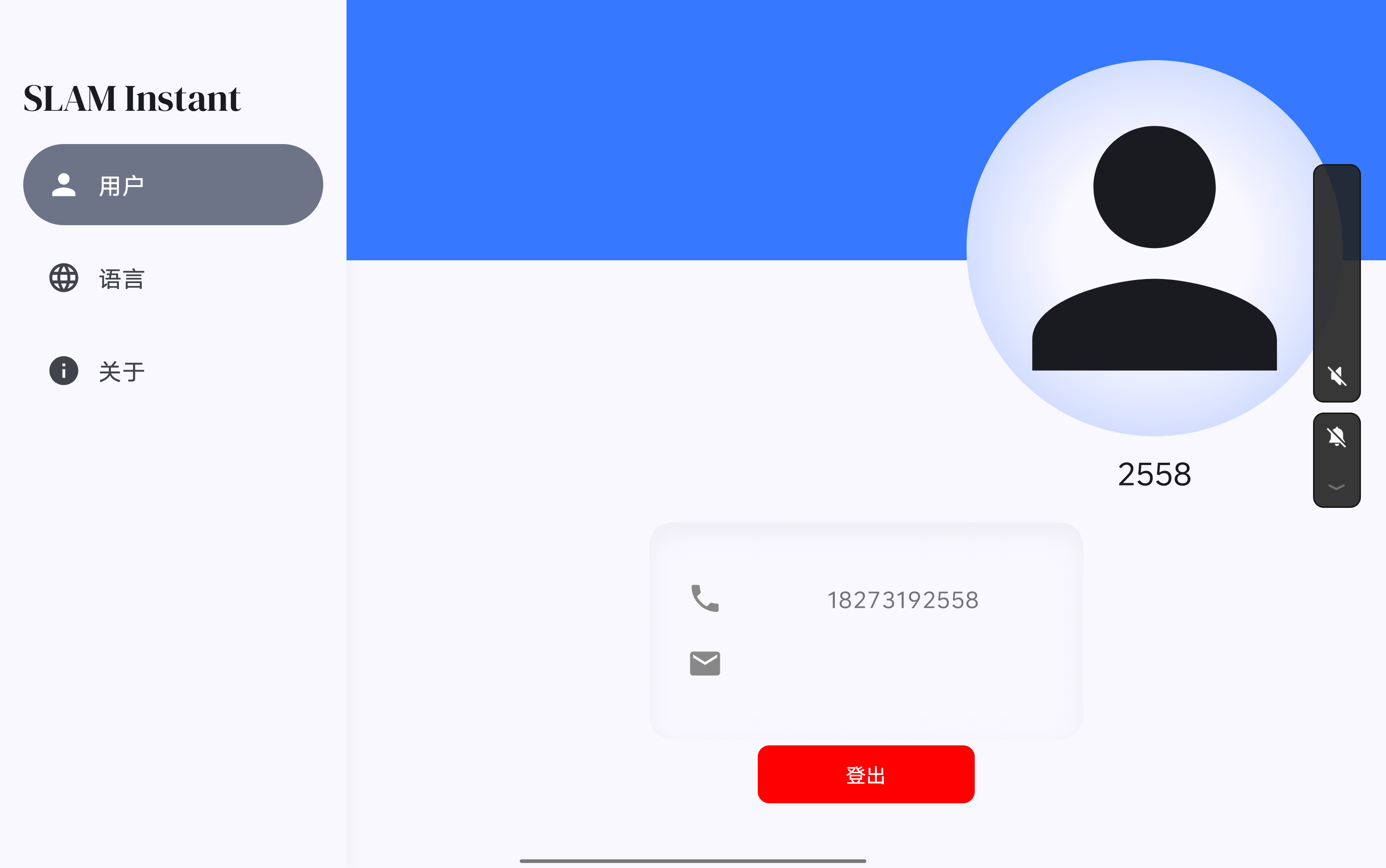
点击软件起始页面 ,软件自动切换至软件基础设置页面。
¶ 4.1.1 用户登陆
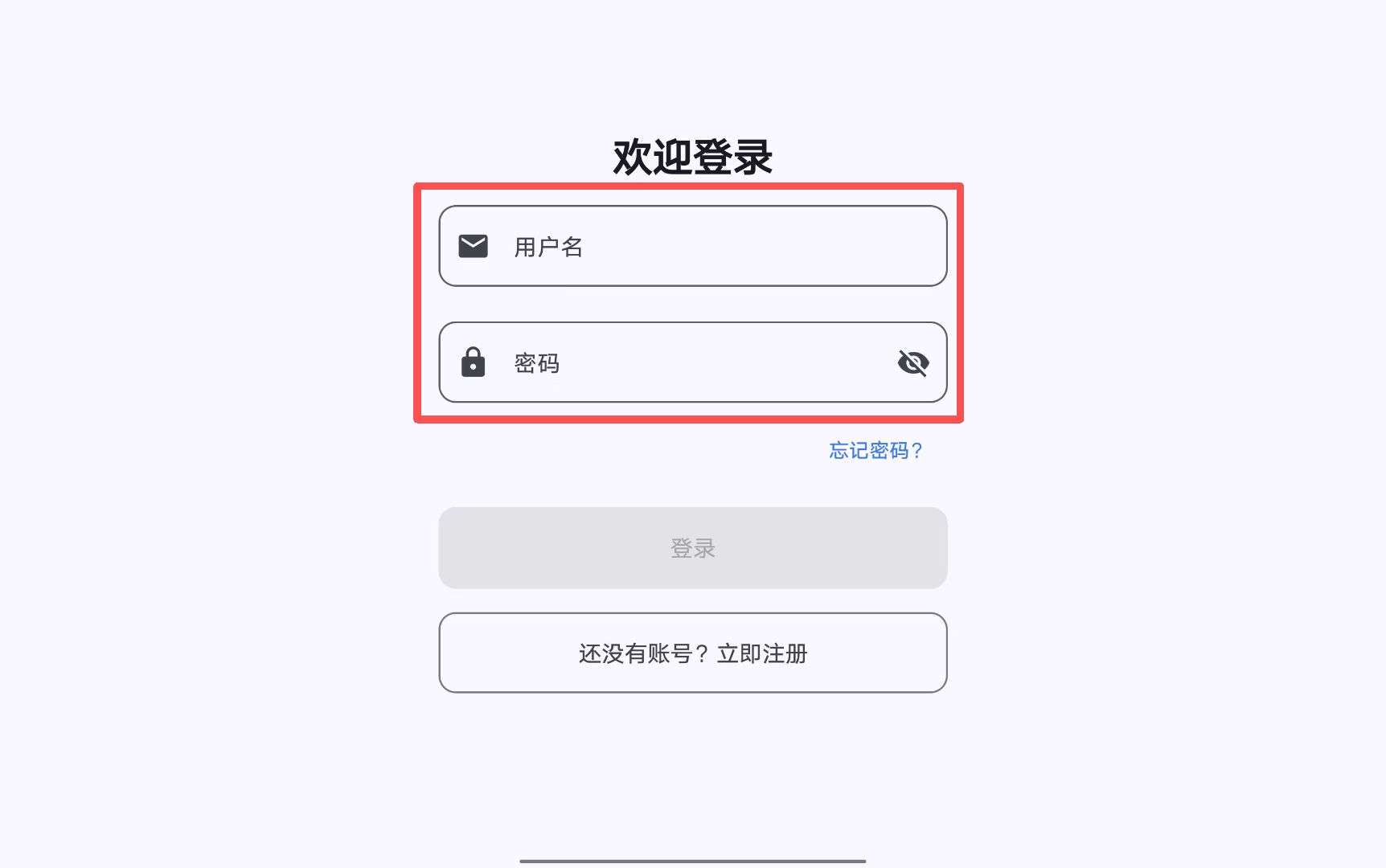
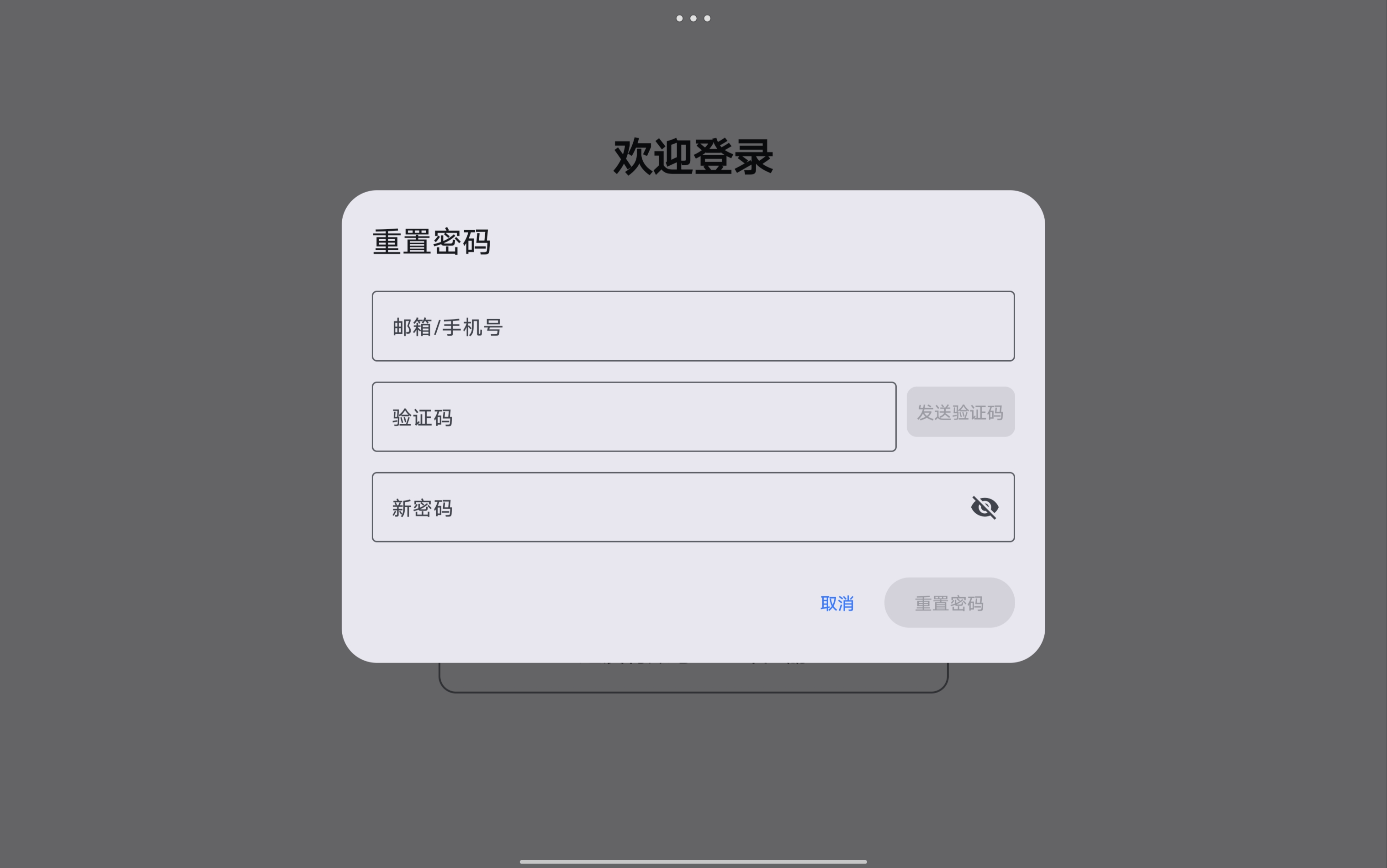
点击“用户”—>“登陆”,软件自动切换至用户登陆页面,如果之前已经申请过飞马管家账号,可直接在用户登陆页面输入用户名和密码,即可完成登陆。若用户忘记登陆密码,可通过点击“忘记密码”切换至密码重置页面进行密码重置。
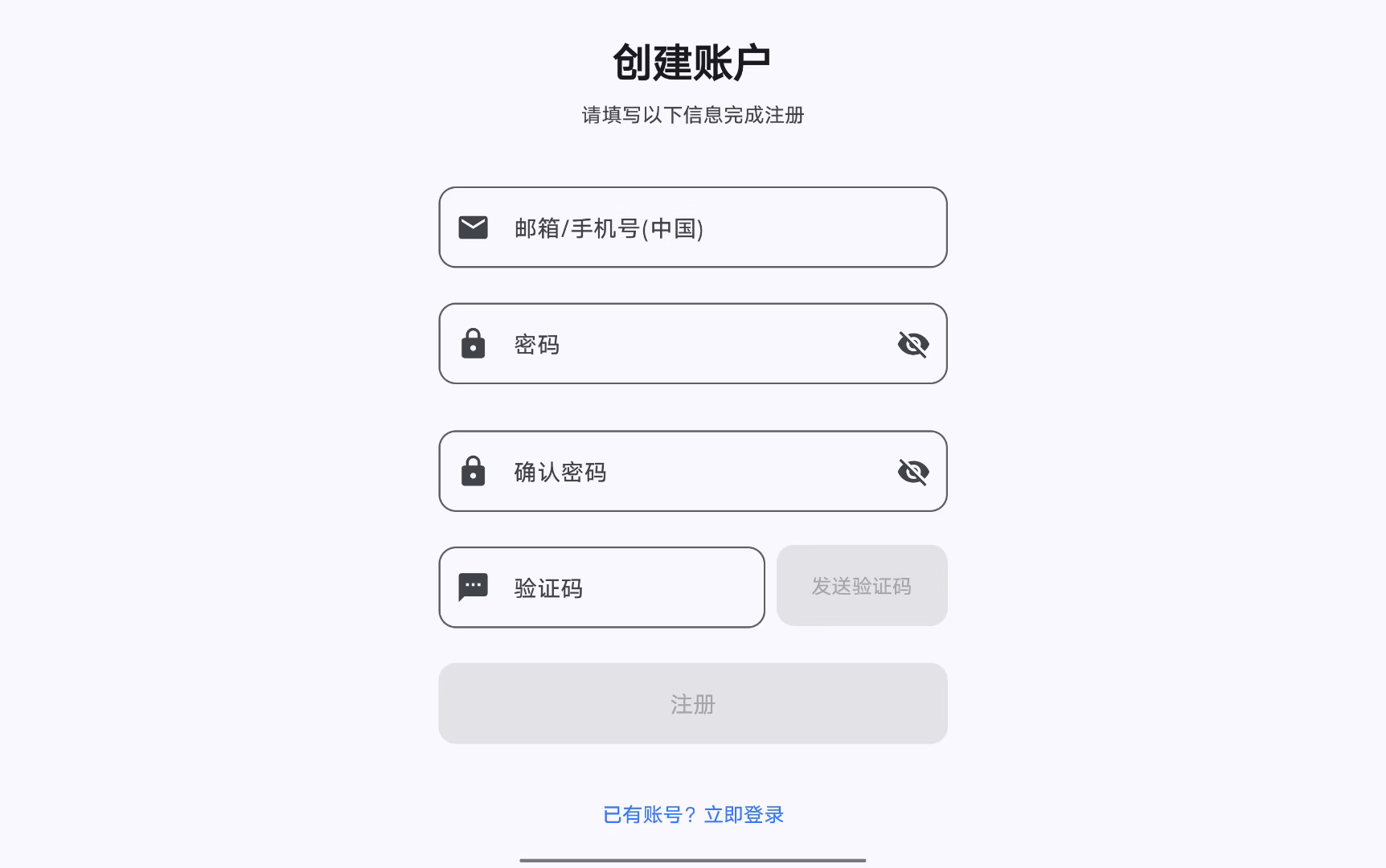
如果没有申请过飞马管家账号,可在用户登陆页面点击“还没有账号?立即注册”按钮,切换至账号注册页面进行账号注册。目前软件支持中国手机号和全球通用邮箱两种方式进行账号注册。
¶ 4.1.2 语言设置
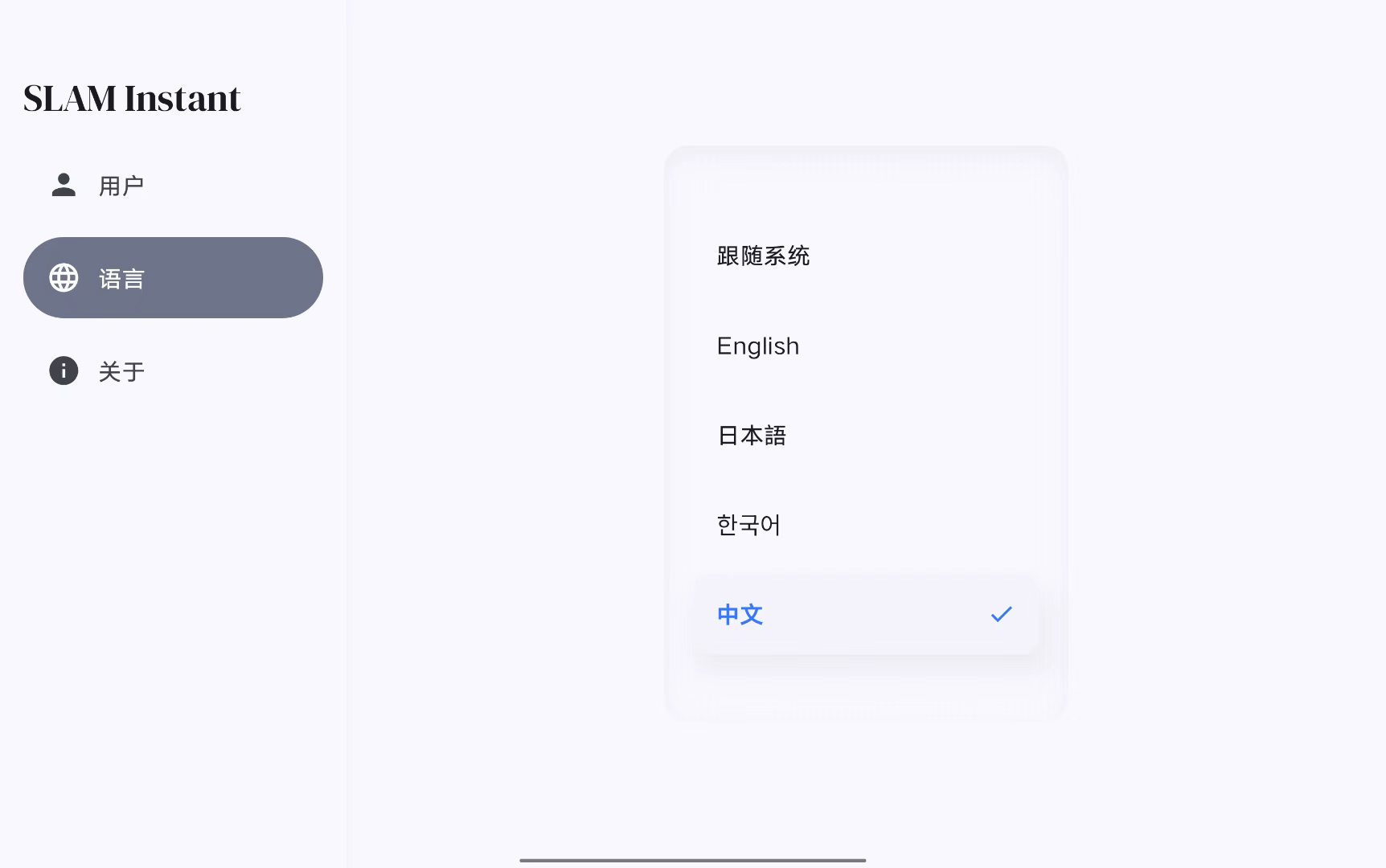
点击“语言”按钮,软件自动切换至语言设置页面,可根据需要进行语言设置,目前软件支持中文、英文、韩文、日文进行语言切换。
¶ 4.1.3 版本升级
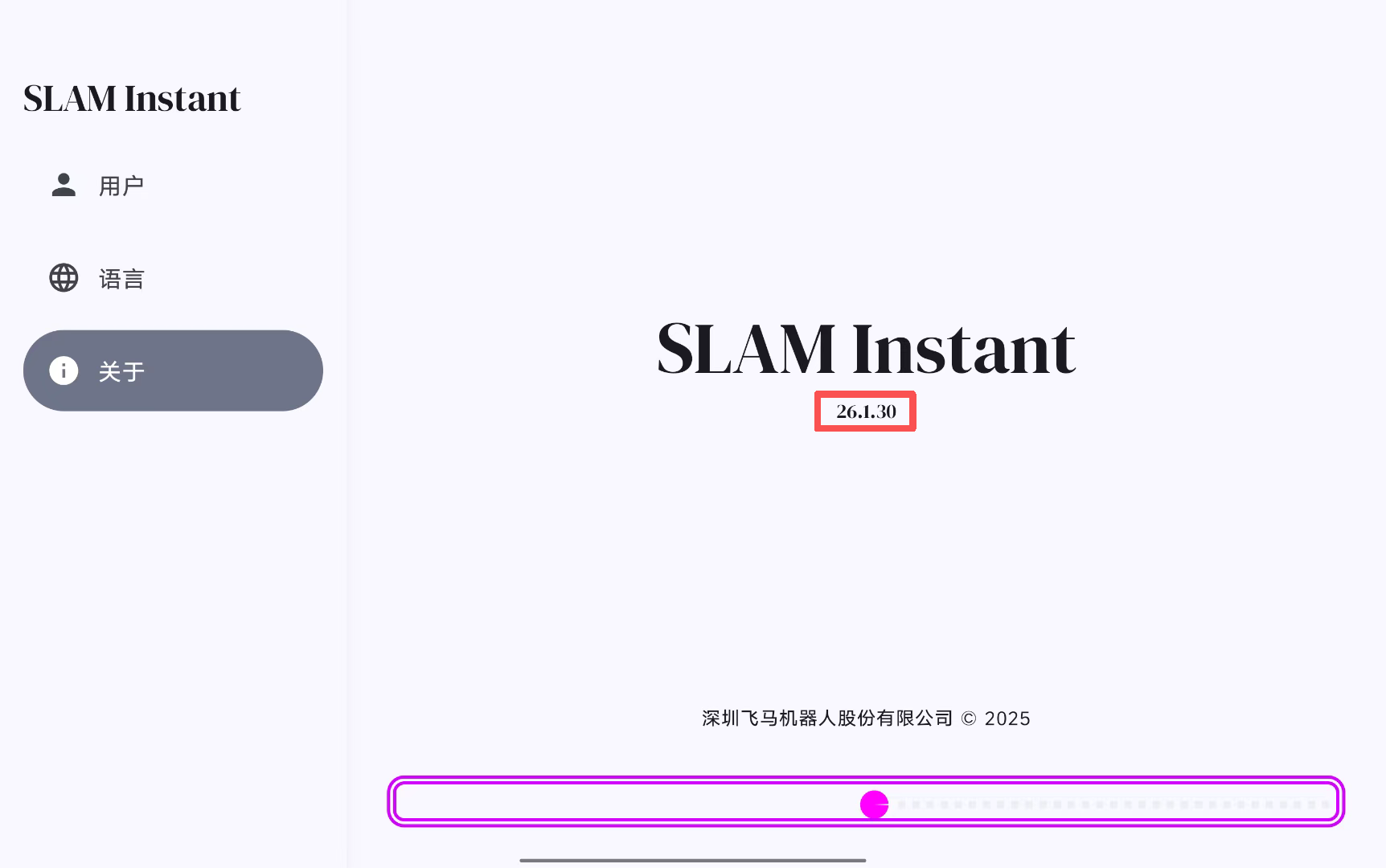
点击“关于”按钮,软件自动切换至版本升级页面,可查看软件版本号。若发布新版本,可在该页面进行提示,并支持版本更新升级。
¶ 4.2 新建测图工程
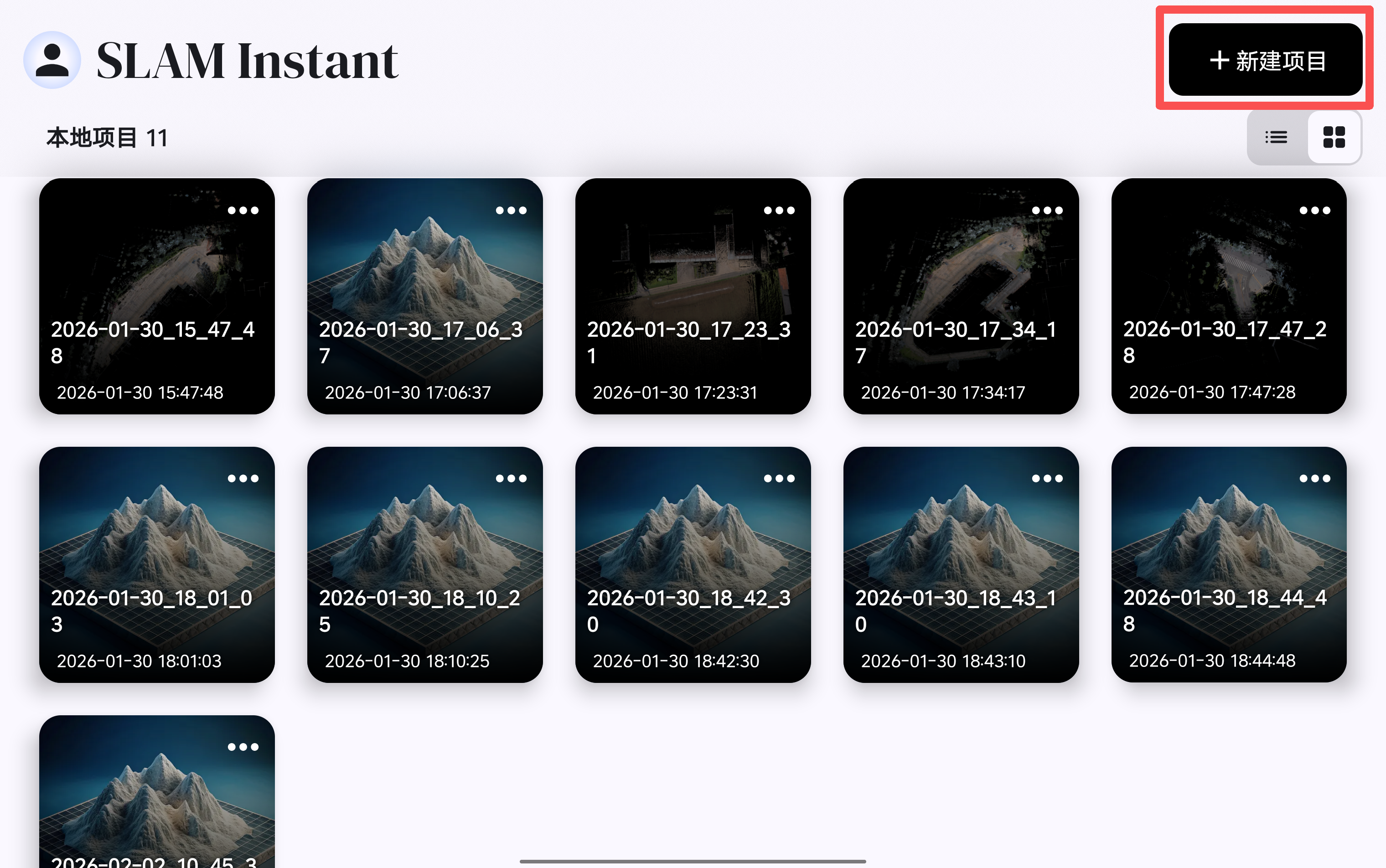
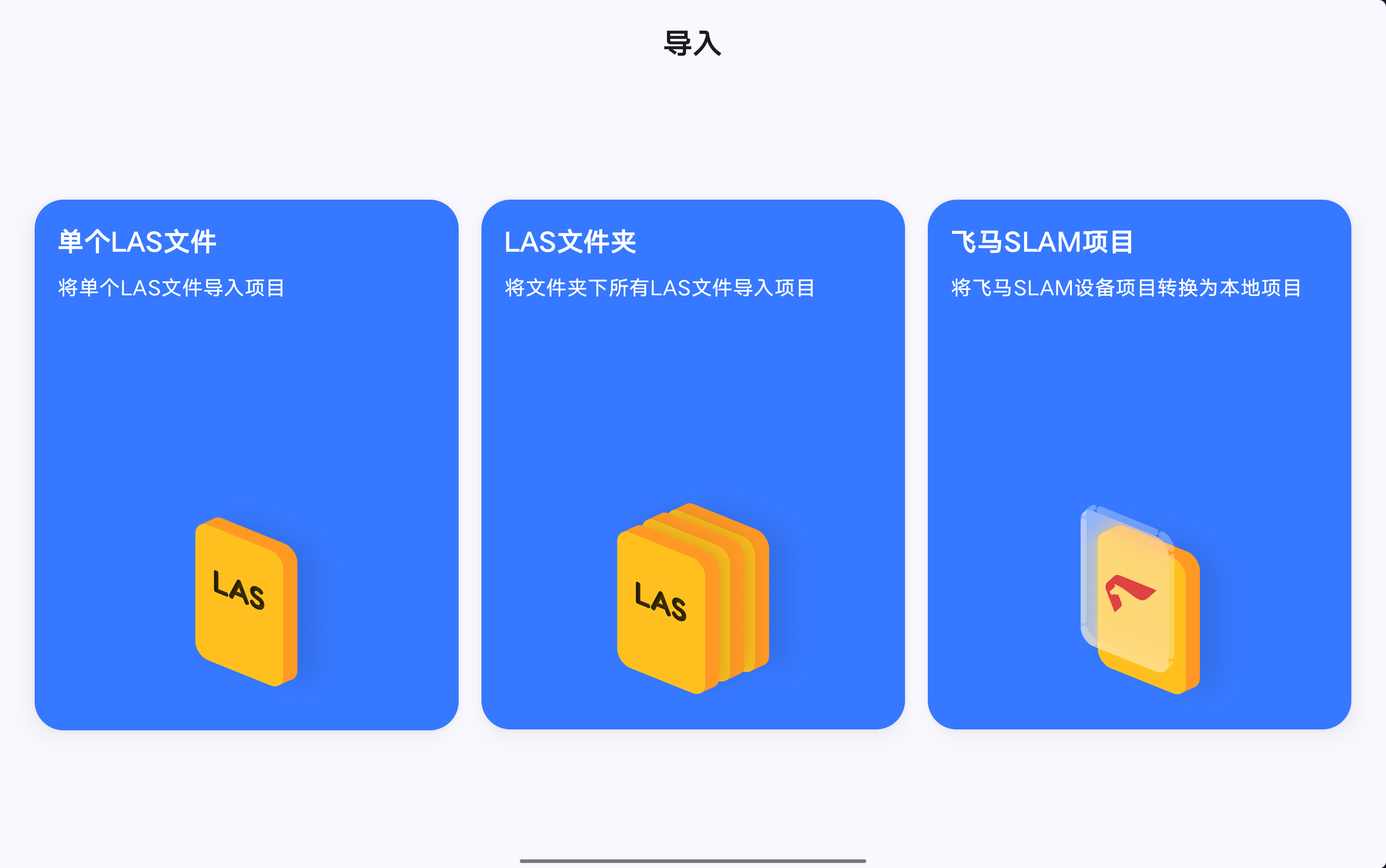
在软件起始页面点击“新建工程”按钮,软件切换至数据加载页面,目前软件支持从本机或外部存储设备中导入单个LAS数据、多个点云LAS数据、飞马SLAM设备项目数据创建测图工程。
¶ 4.2.1 单个LAS数据
从本机或外部存储设备中选取需要导入的LAS文件,即可创建工程。
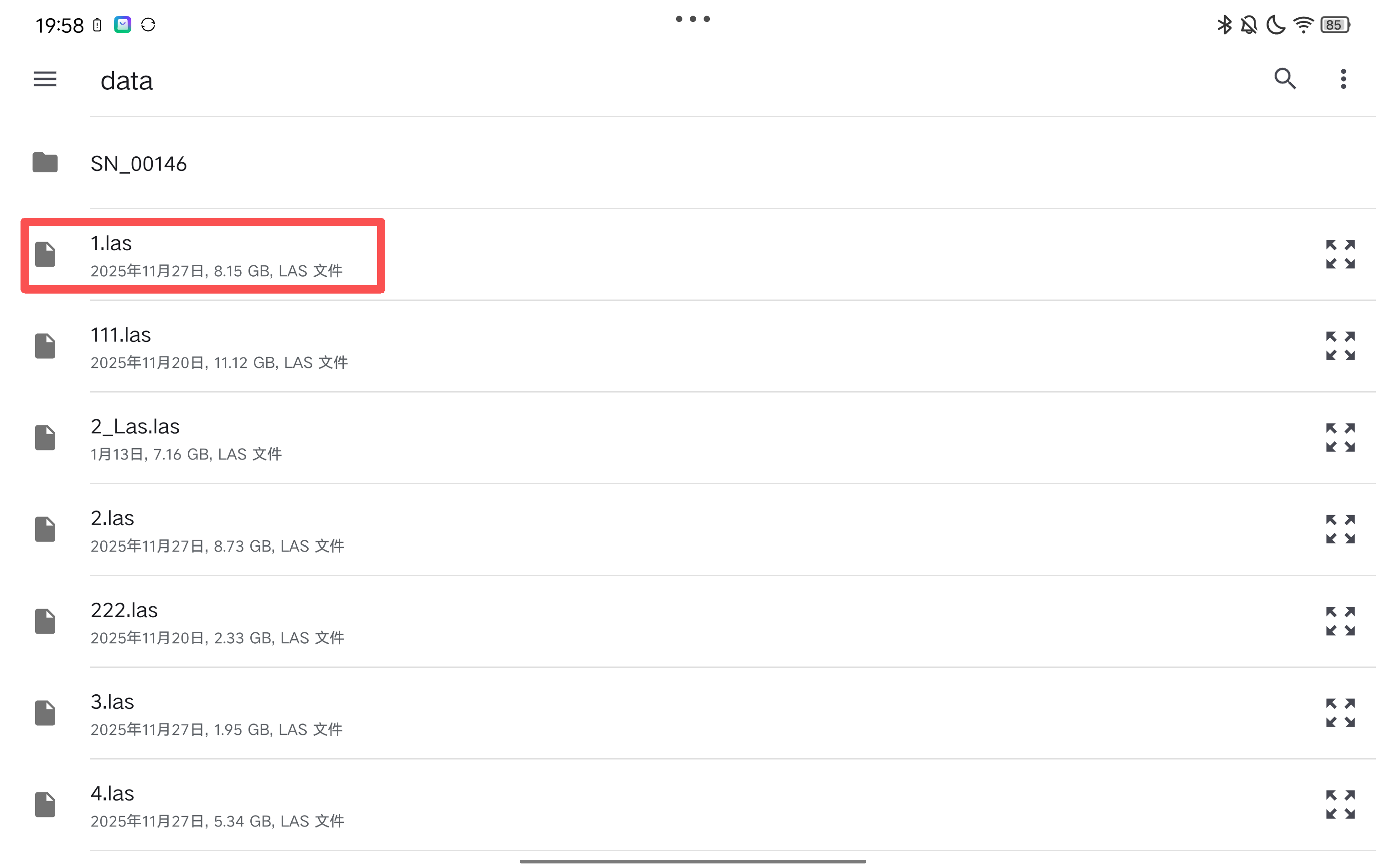
¶ 4.2.2 多个点云LAS数据
从本机或外部存储设备中选取需要导入的多个LAS文件所在的文件夹(文件夹中可含有非点云数据)即可创建工程。
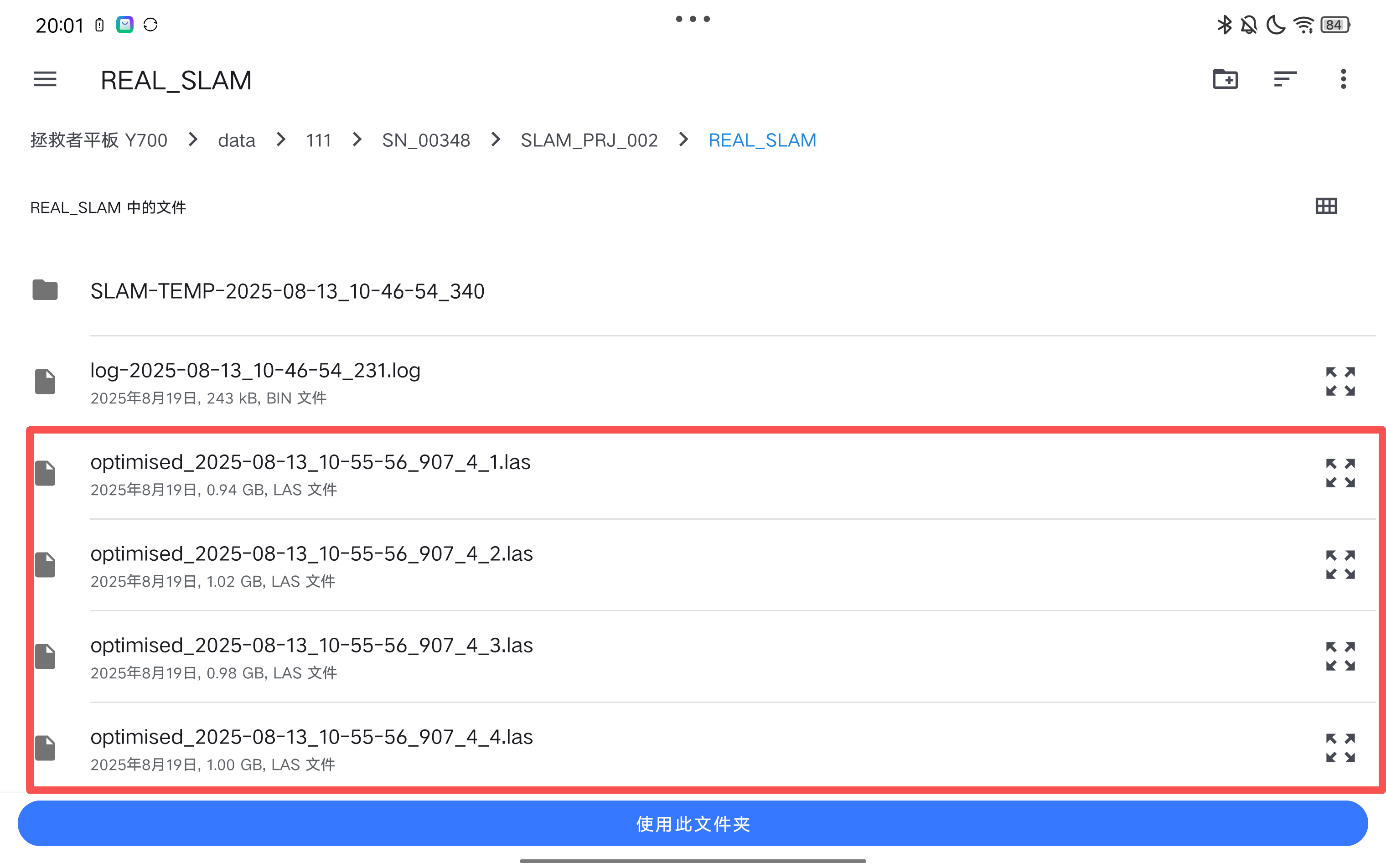
¶ 4.2.3 飞马SLAM设备项目数据
从本机或外部存储设备中选取需要导入的飞马SLAM设备扫描的项目数据即可创建工程。
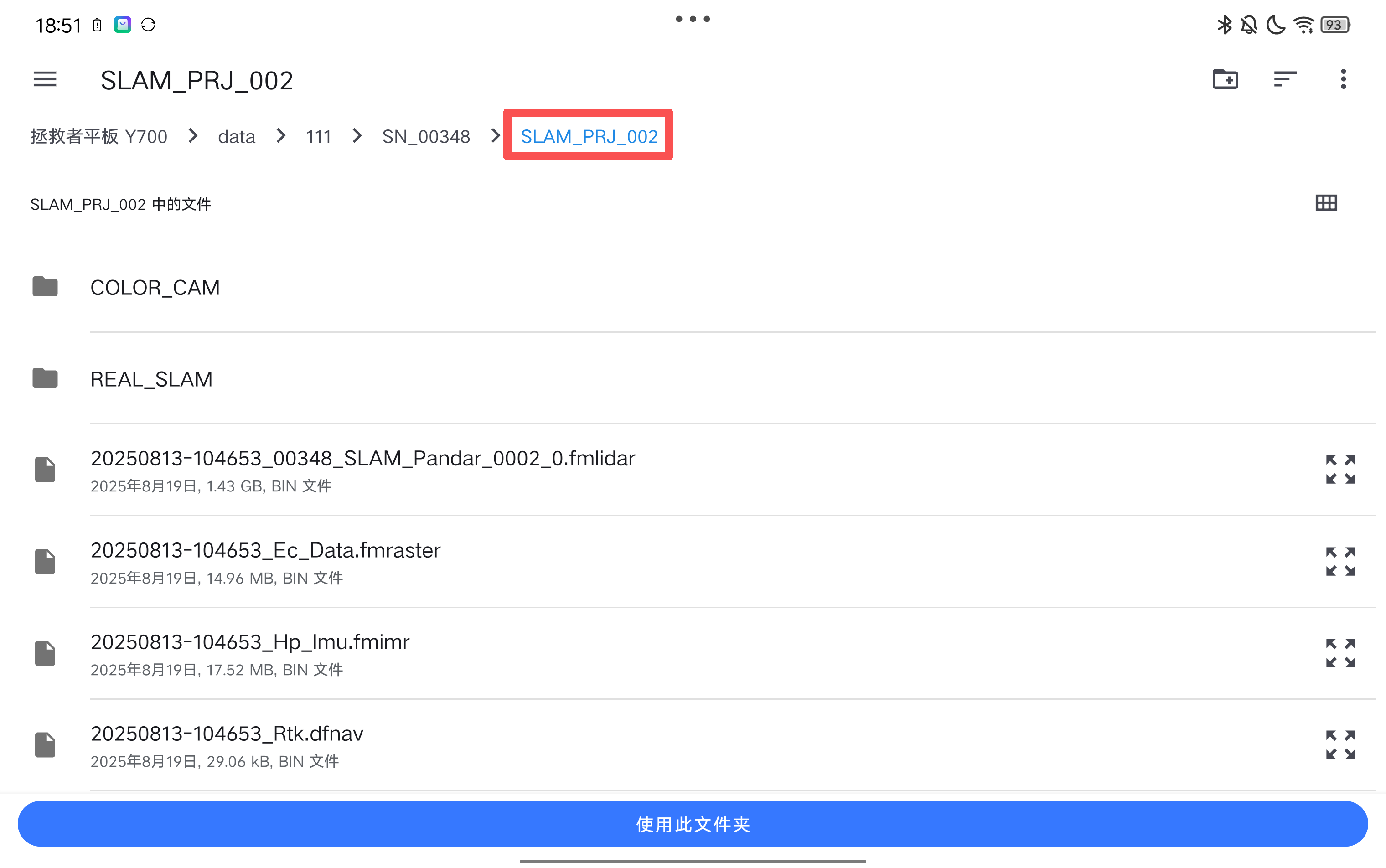
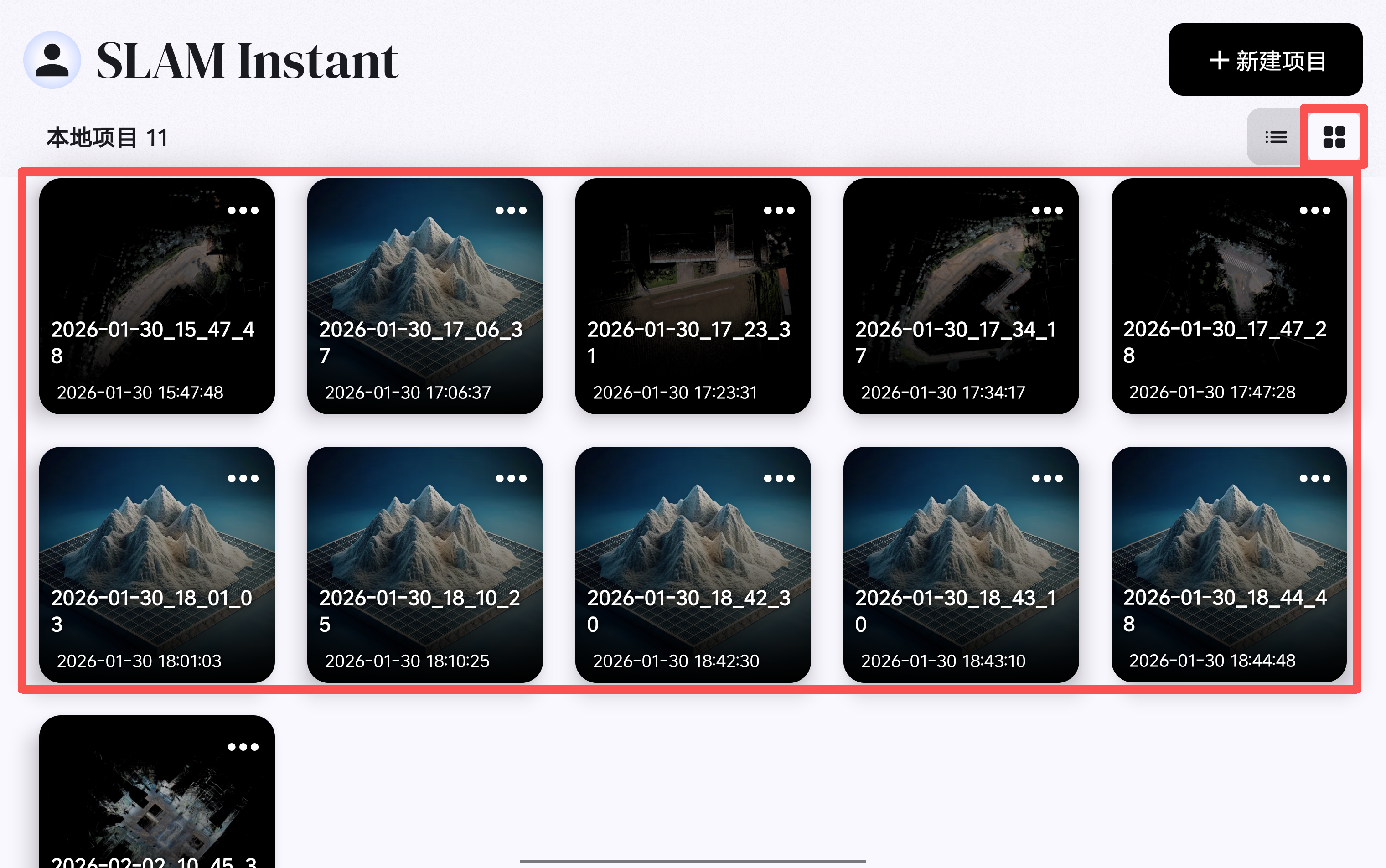
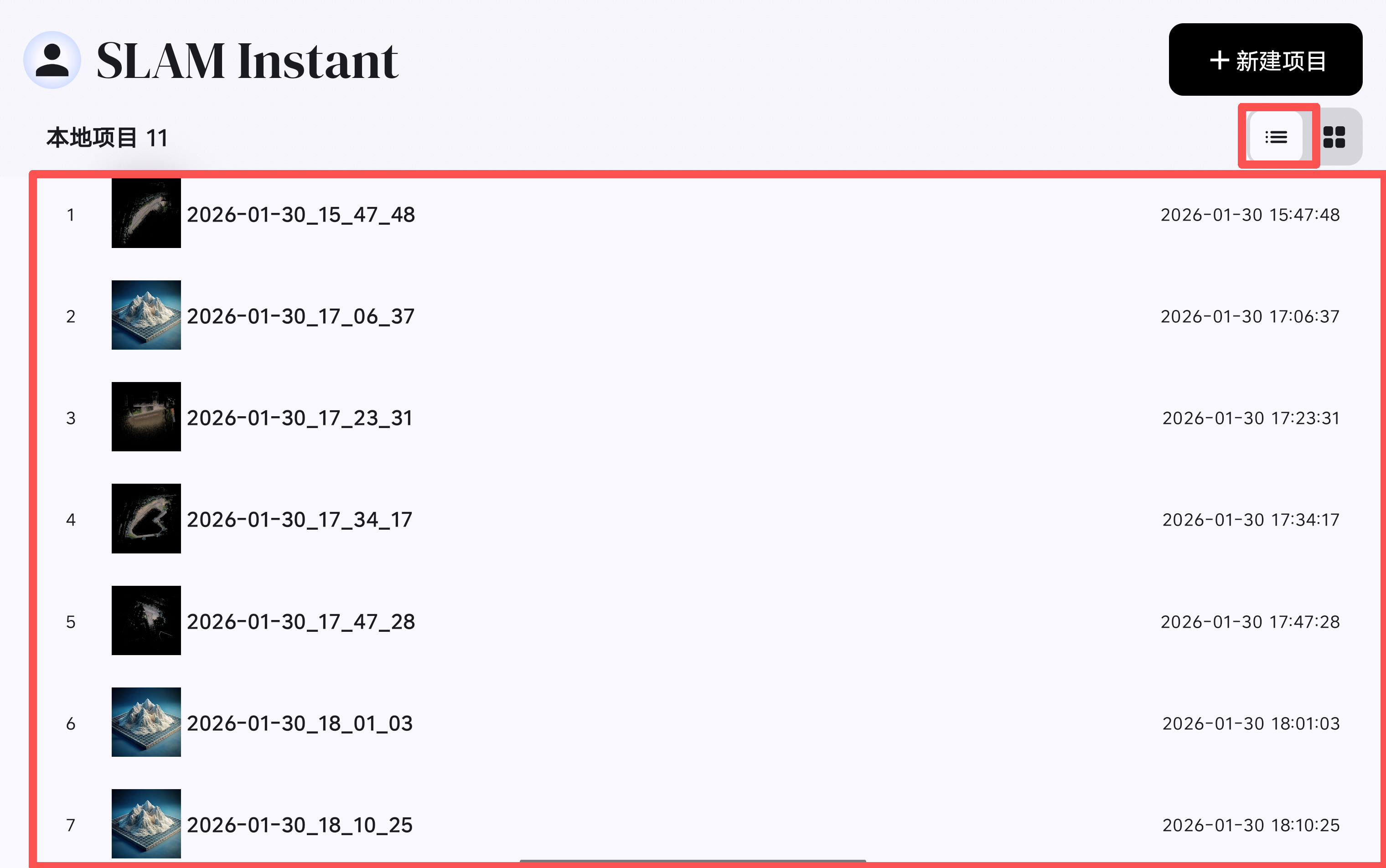
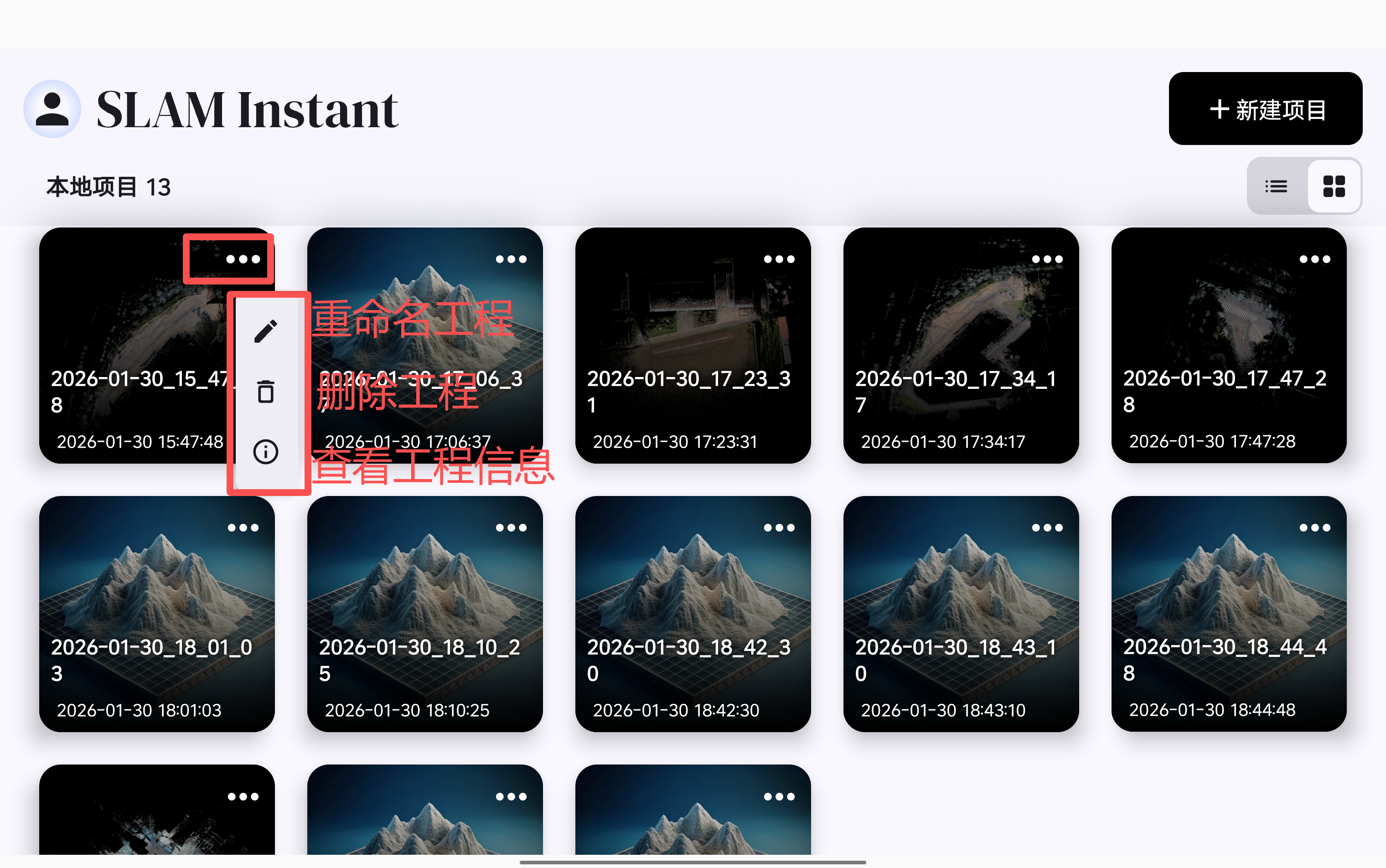
新建工程后,软件会以工程创建时间进行工程命名,可在软件的起始页面查看已创建的工程,已创建的工程可通过 按钮进行平铺显示,可通过
 按钮就进行列表显示。如果需要对已创建工程进行删除、重命名、信息查看,可点击平铺显示模式下已创建工程的右上角
 按钮进行操作。
¶ 4.3 数据预览效果设置
¶ 4.3.1 点云点大小设置
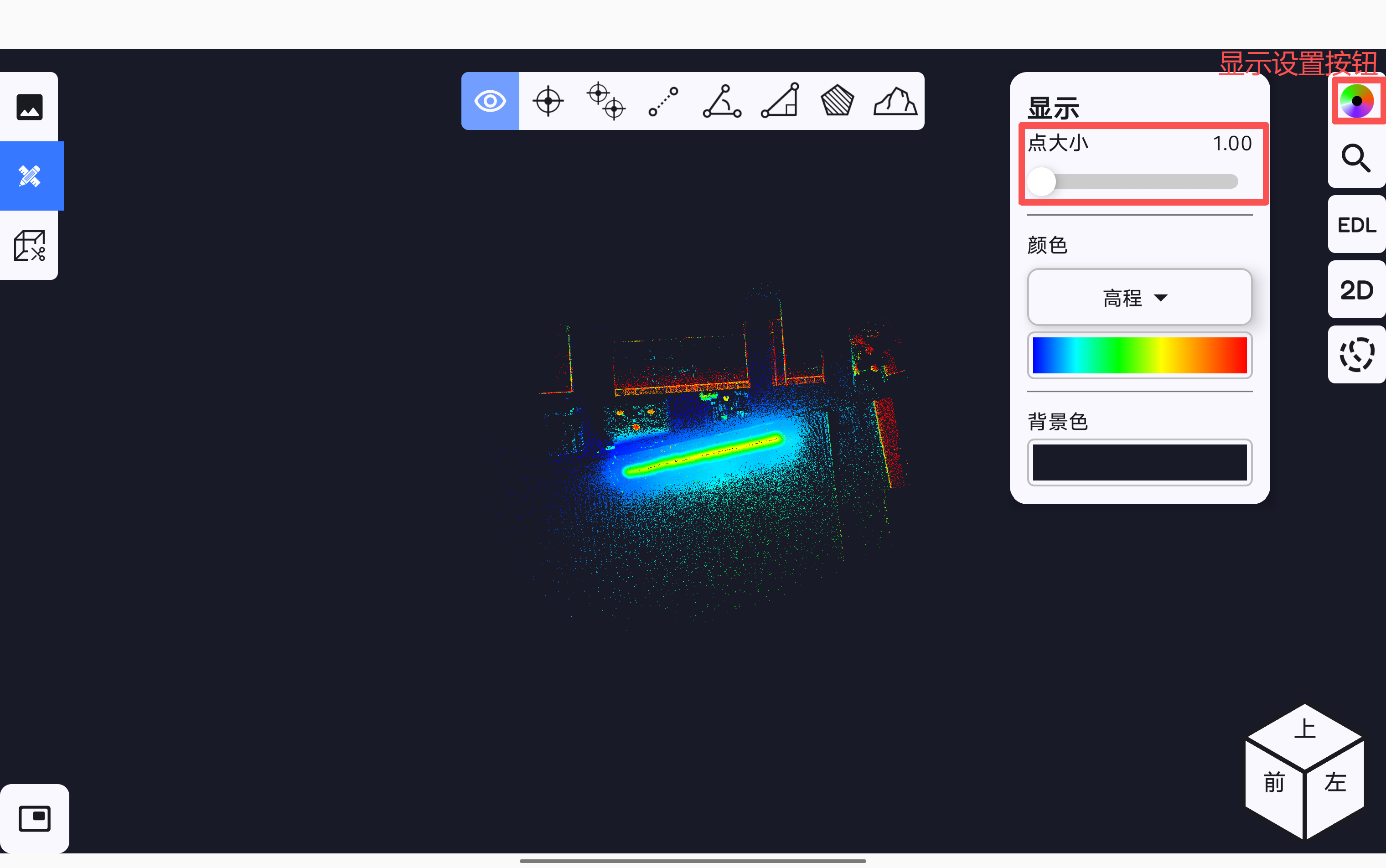
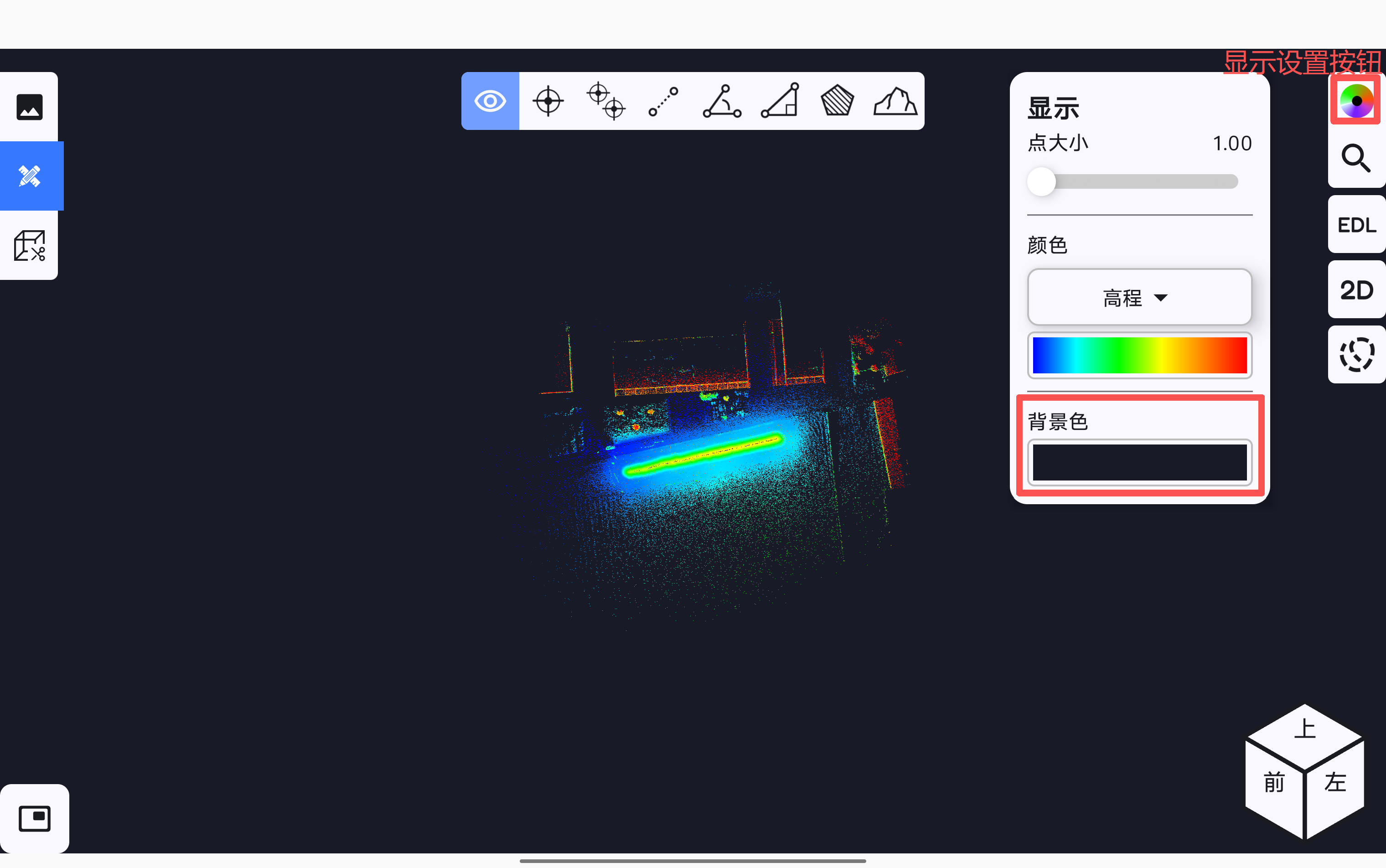
点击软件测图界面右上角的 显示设置按钮,在弹出的显示页面中可根据需要调节点云显示的点大小。
¶ 4.3.2 点云显示颜色设置
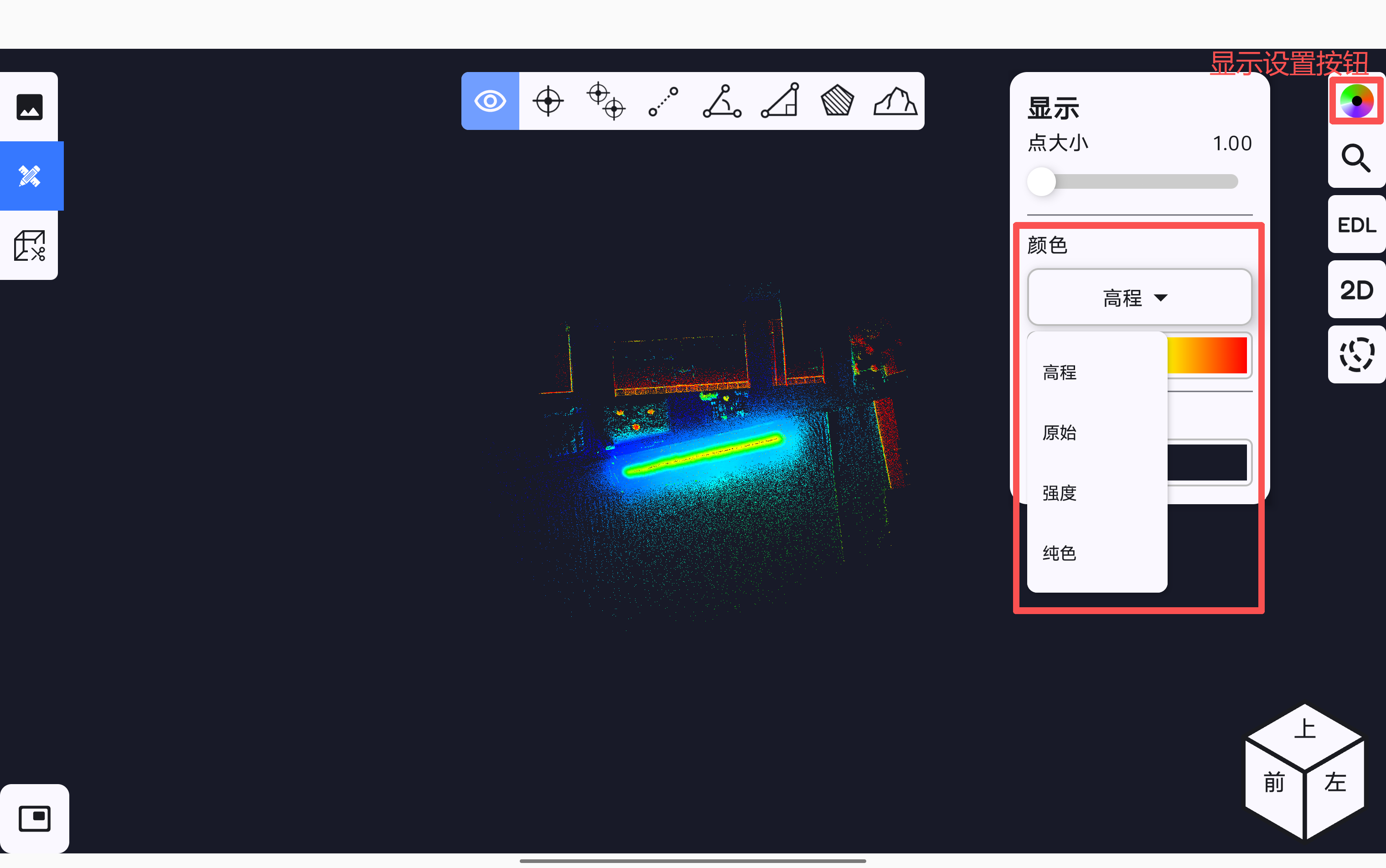
点击软件测图界面右上角的显示设置按钮,在弹出的显示页面中可根据需要调节点云显示的颜色。软件支持点云按高程、原始、强度、纯色模式进行显示。
¶ 4.3.3 页面背景颜色设置
点击软件测图界面右上角的显示设置按钮,在弹出的显示页面中可根据需要调节软件背景显示的颜色。
¶ 4.3.4 点云局部放大显示设置
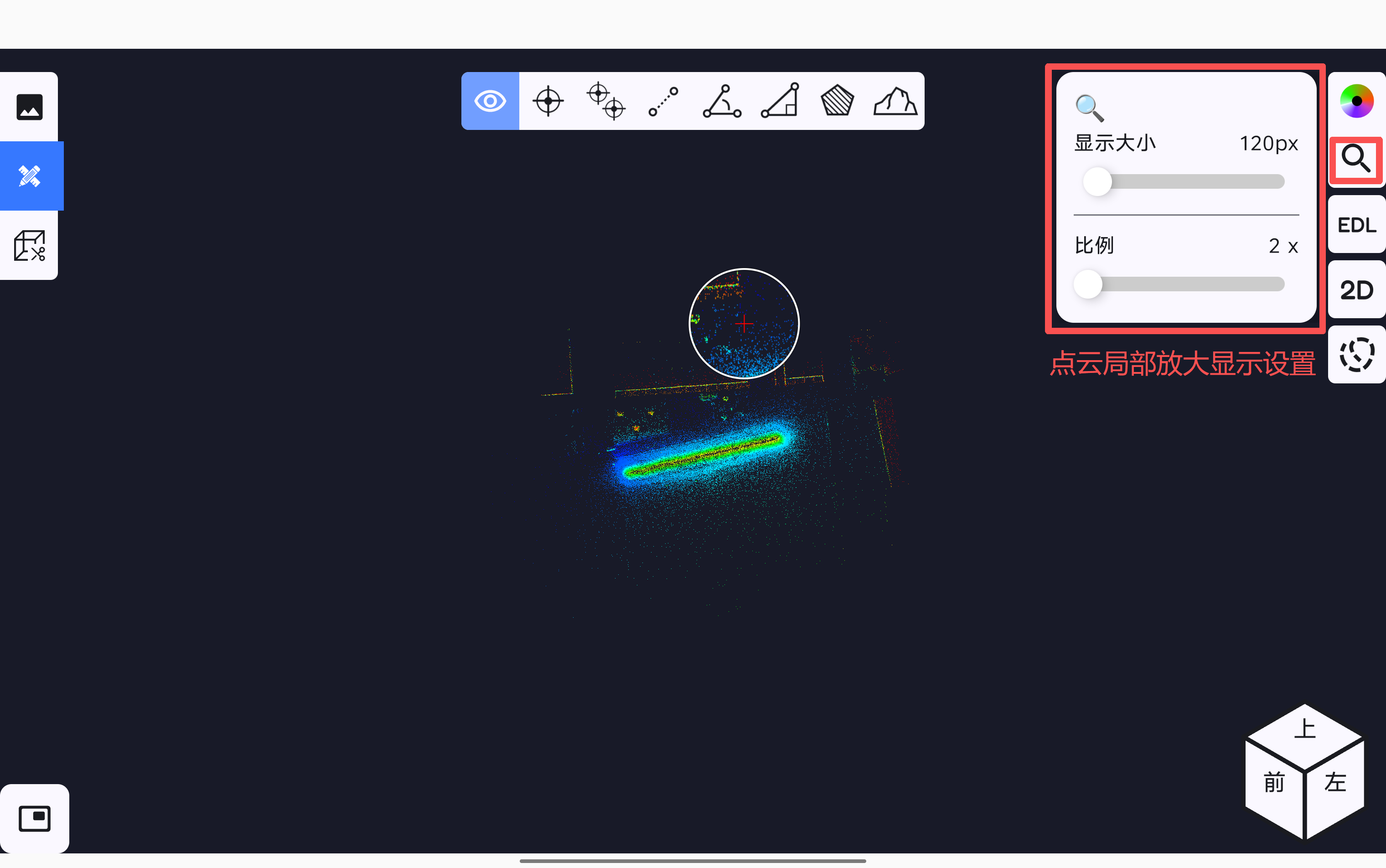
点击软件测图界面右上角的 点云局部放大显示设置按钮,在弹出的显示页面中可根据需要局部放大的显示大小和比例。其中显示大小代表放大镜显示的范围大小,显示大小设置的越大,放大镜显示的范围越大;比例代表放大镜中地物的放大倍数,比例设置的越大,放大镜中的地物显示的越大。
¶ 4.3.5 点云EDL增强轮廓显示
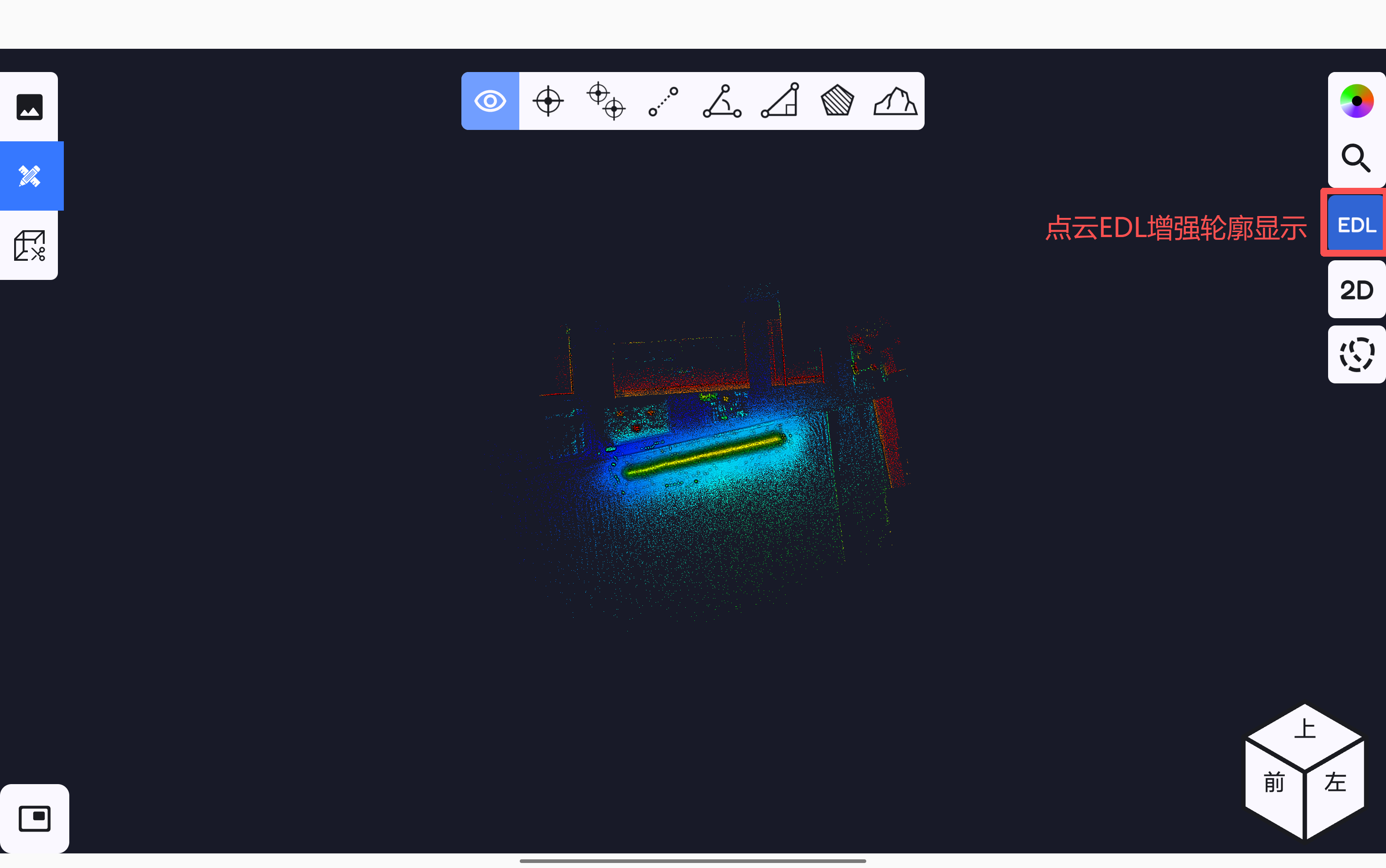
点击软件测图界面右侧的 点云EDL增强轮廓显示设置按钮,软件测图页面的点云按EDL显示。
¶ 4.3.6 点云正交投影显示设置
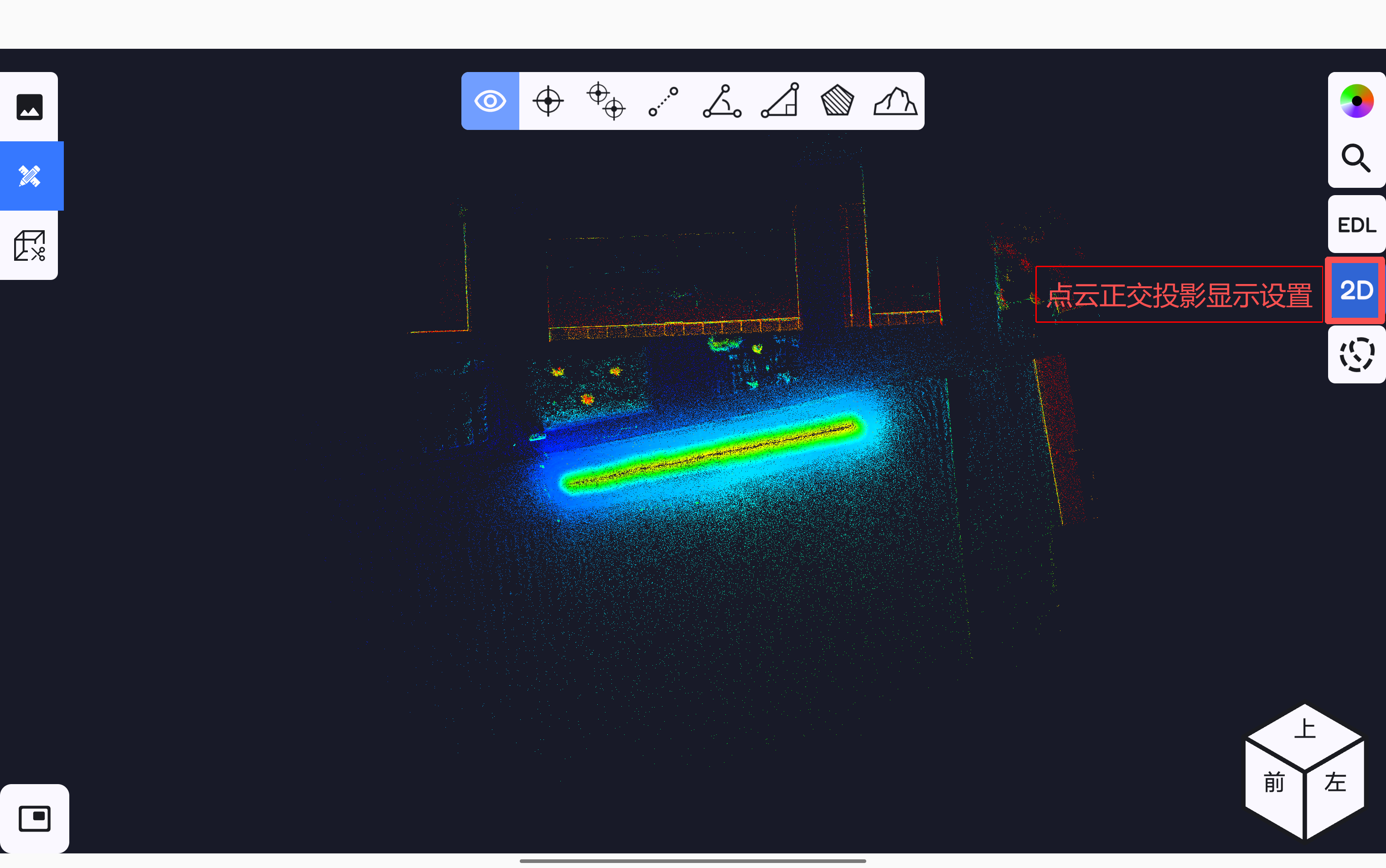
点击软件测图界面右侧的 点云正交投影显示按钮,软件测图页面的点云锁定2D视角,点云按正交投影显示模式进行显示,点云无法进行三维旋转操作,只能进行缩放、平移操作。关闭点云正交投影显示按钮后,点云可正常进行三维旋转操作。
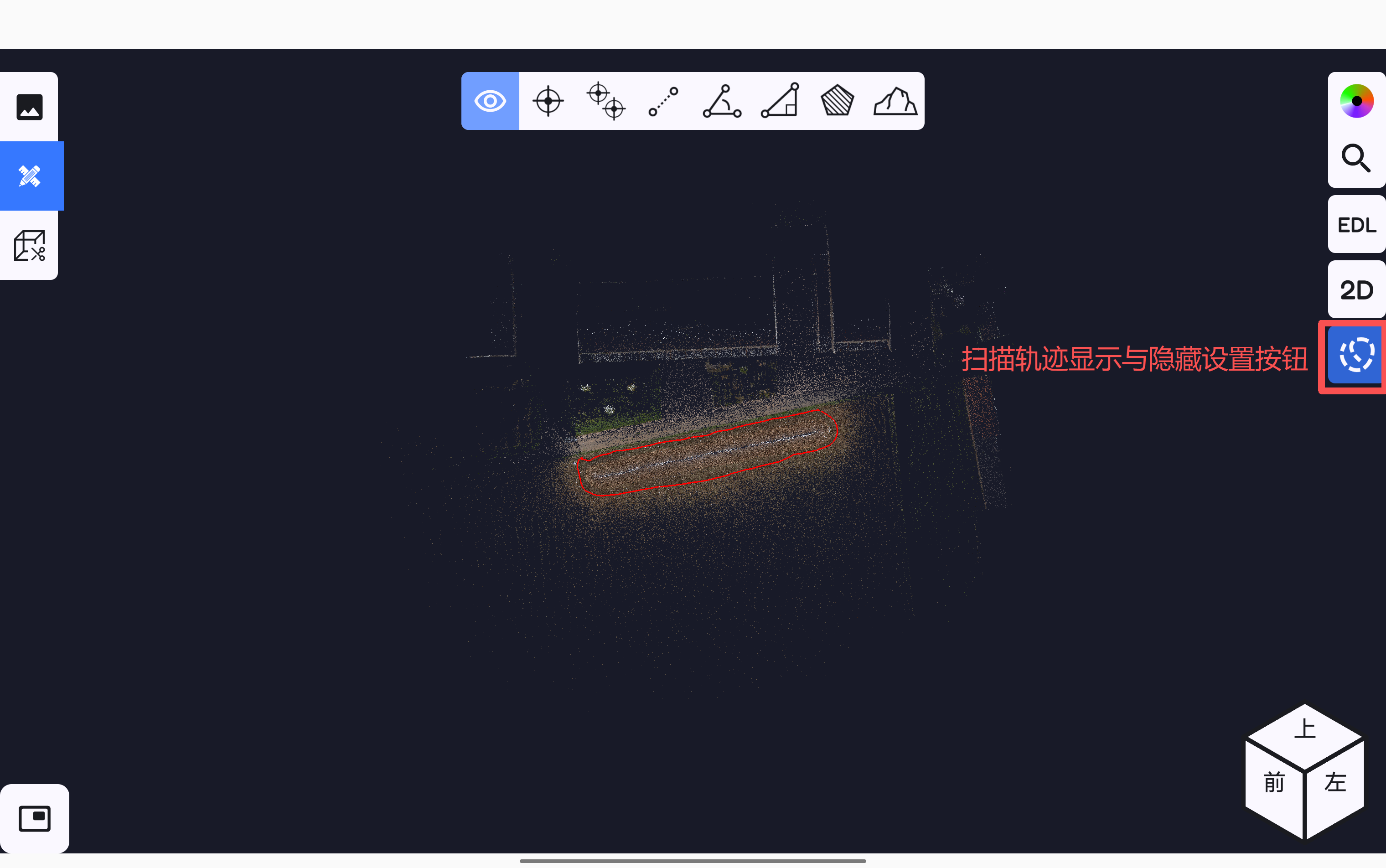
¶ 4.3.7 轨迹显示与隐藏设置
点击软件测图界面右侧的 轨迹显示按钮,若加载的是飞马SLAM扫描工程数据,软件测图页面会显示轨迹数据;关闭轨迹显示按钮,软件测图页面的轨迹数据自动隐藏。
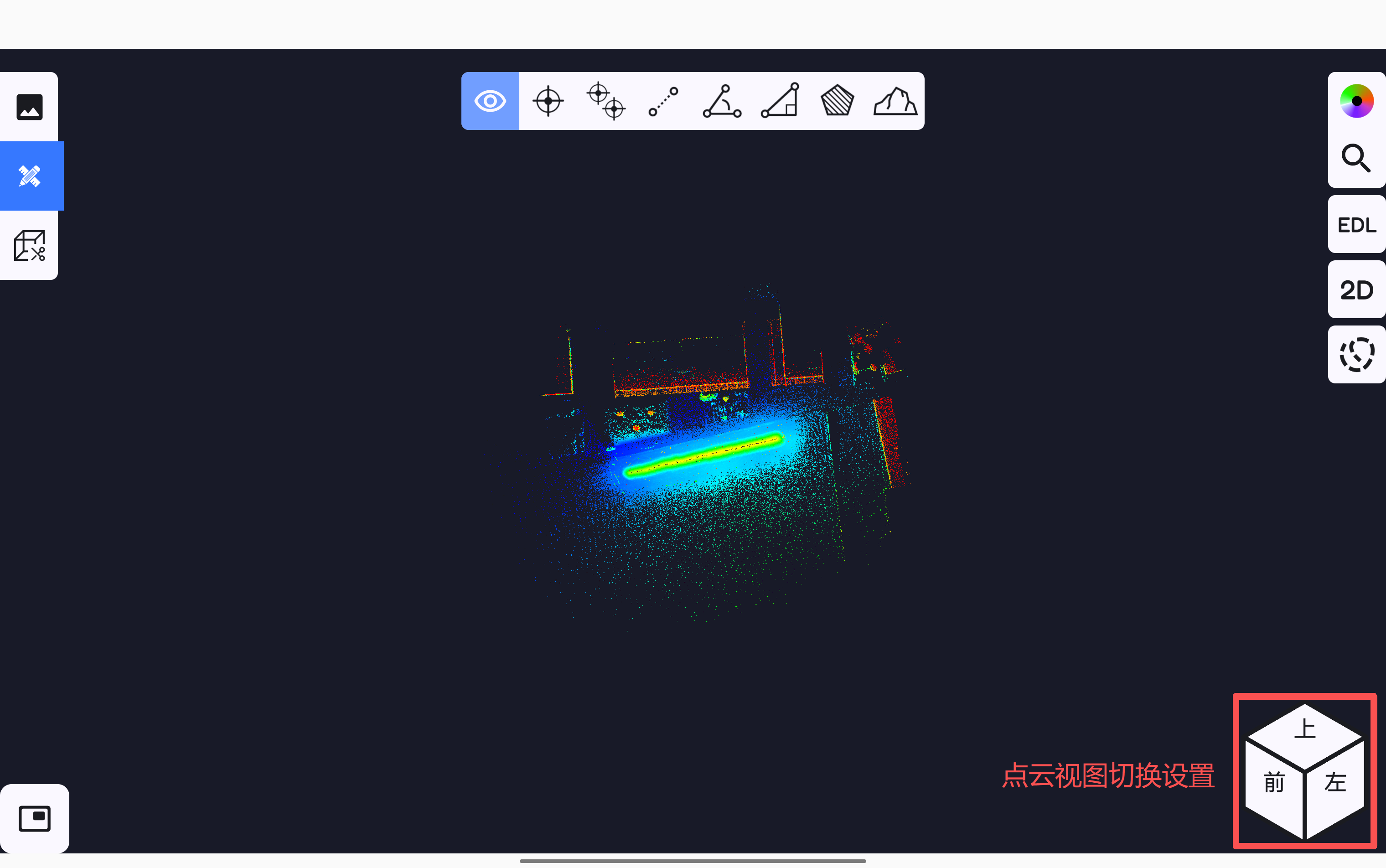
¶ 4.3.8 点云视图切换显示设置
单击软件测图界面右下角的 视图切换按钮,可按选中的视图对软件测图页面的点云数据进行视角切换;双击软件测图界面右下角的视图切换按钮。可自动切换为与选中视图相反的视角。
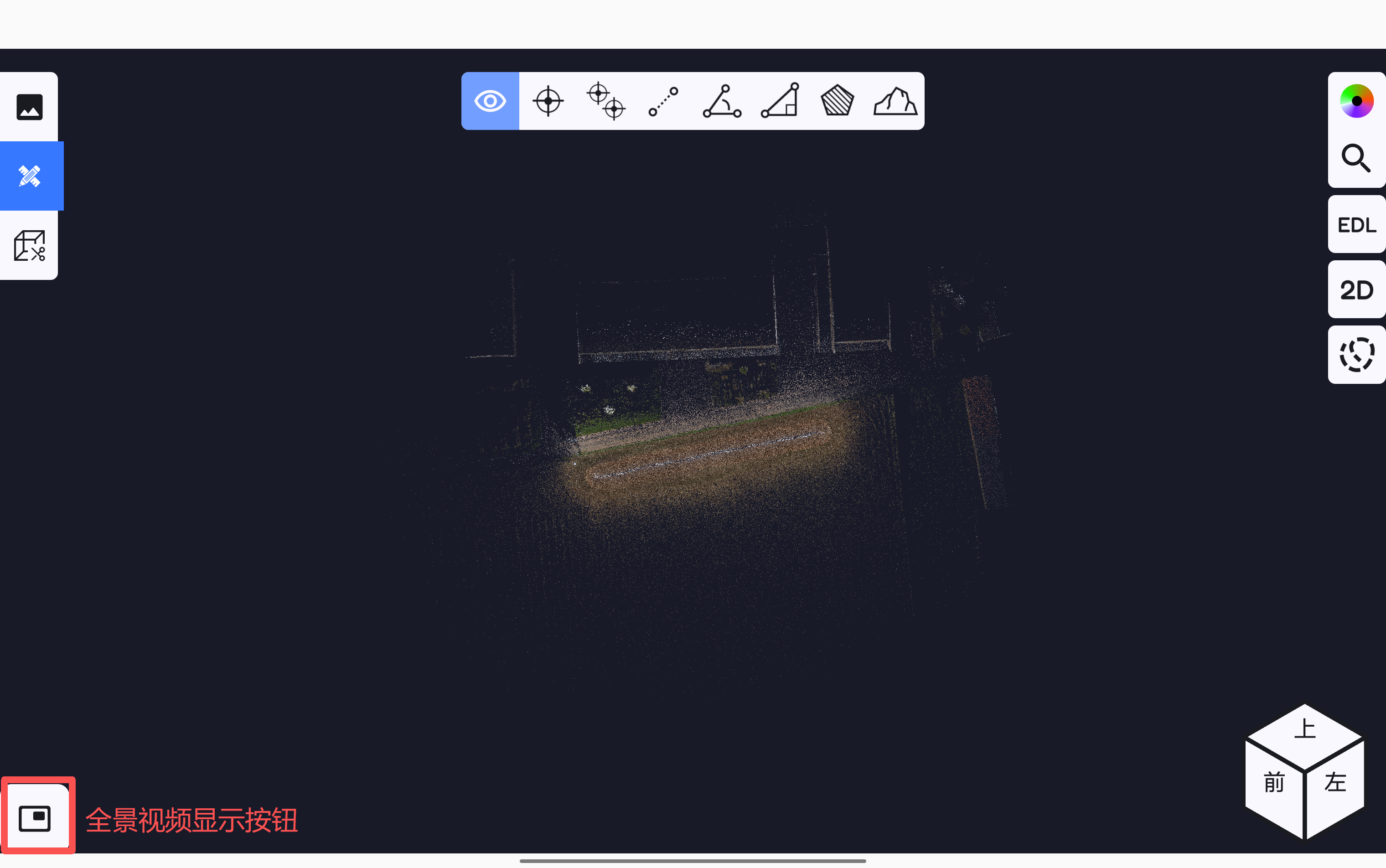
¶ 4.3.9 全景视频数据显示
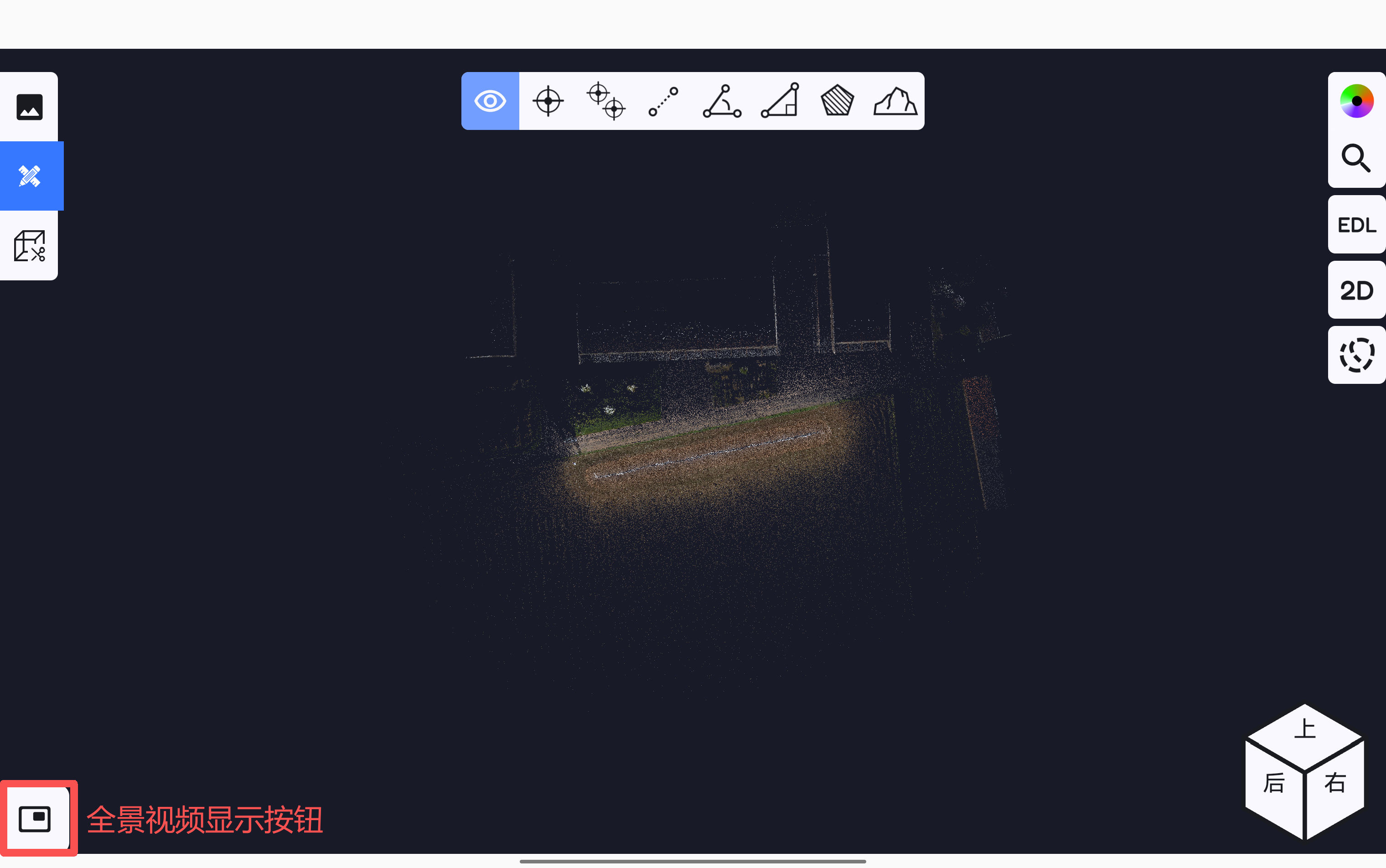
点击软件测图界面左下角的全景视频显示窗口,如果当前打开的工程为飞马SLAM设备项目数据,打开全景视频播放窗口后可查看全景视频数据,如果当前打开的工程为纯点云数据,打开全景视频播放窗口,窗口默认不显示数据。
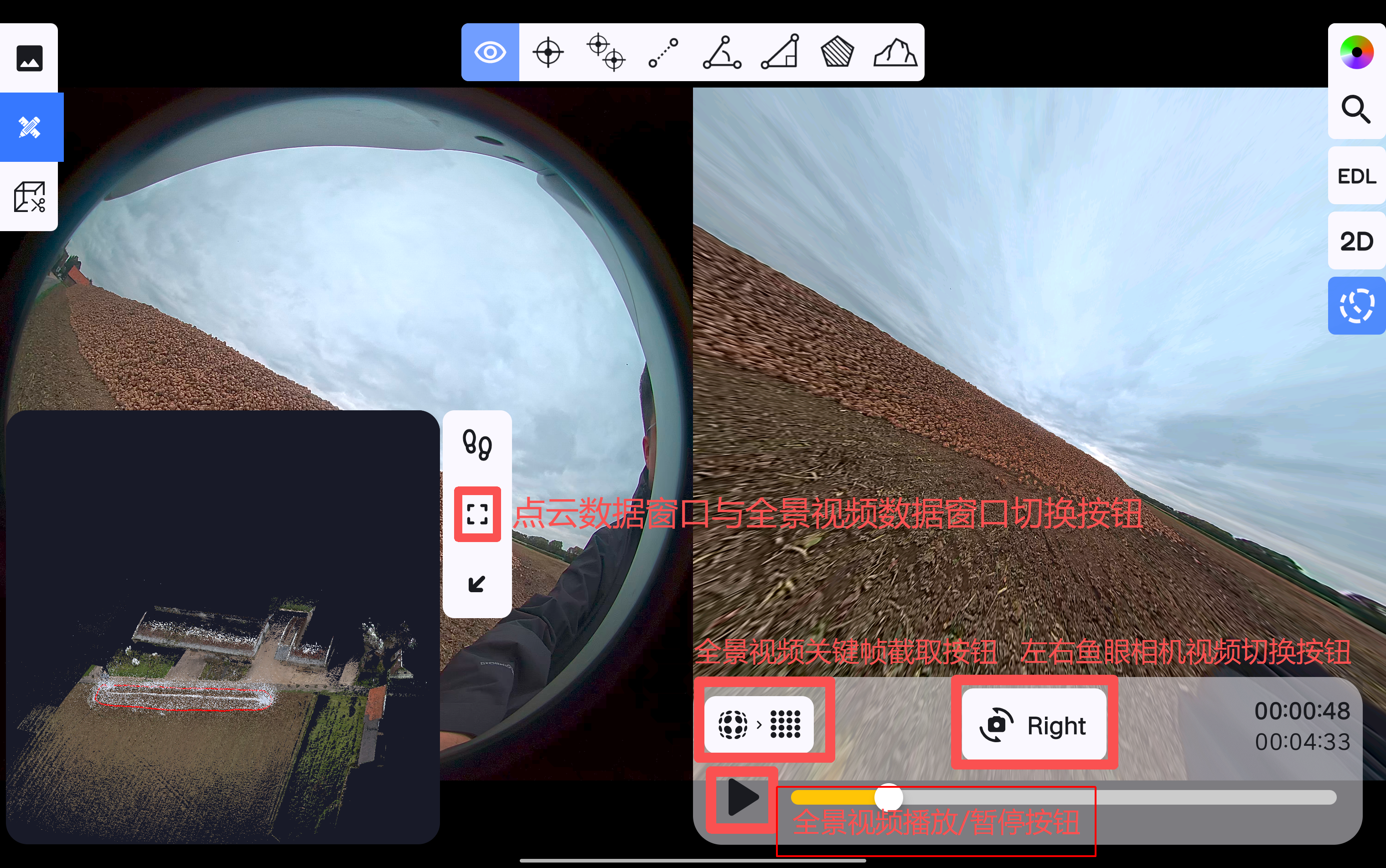
打开全景视频显示窗口后,可在窗口中进行视频播放或暂停、切换左右鱼眼相机获取的视频数据、将全景视频数据切换到全局窗口中。
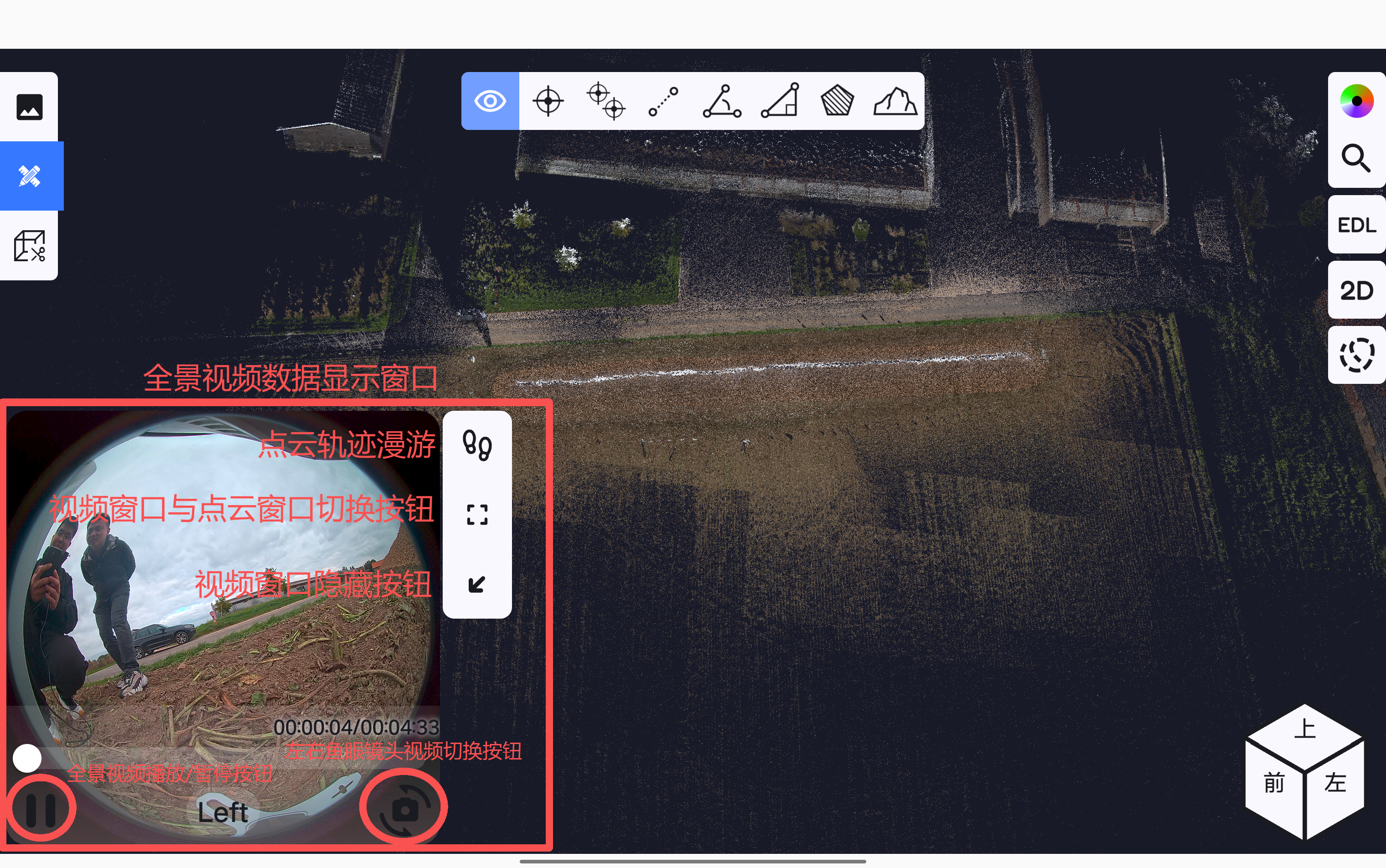
当全景视频切换到全局显示窗口后,可对全景视频关键帧进行截取、切换左右鱼眼镜头获取的视频数据,播放或暂停视频播放进度。
¶ 4.3.10 点云漫游显示
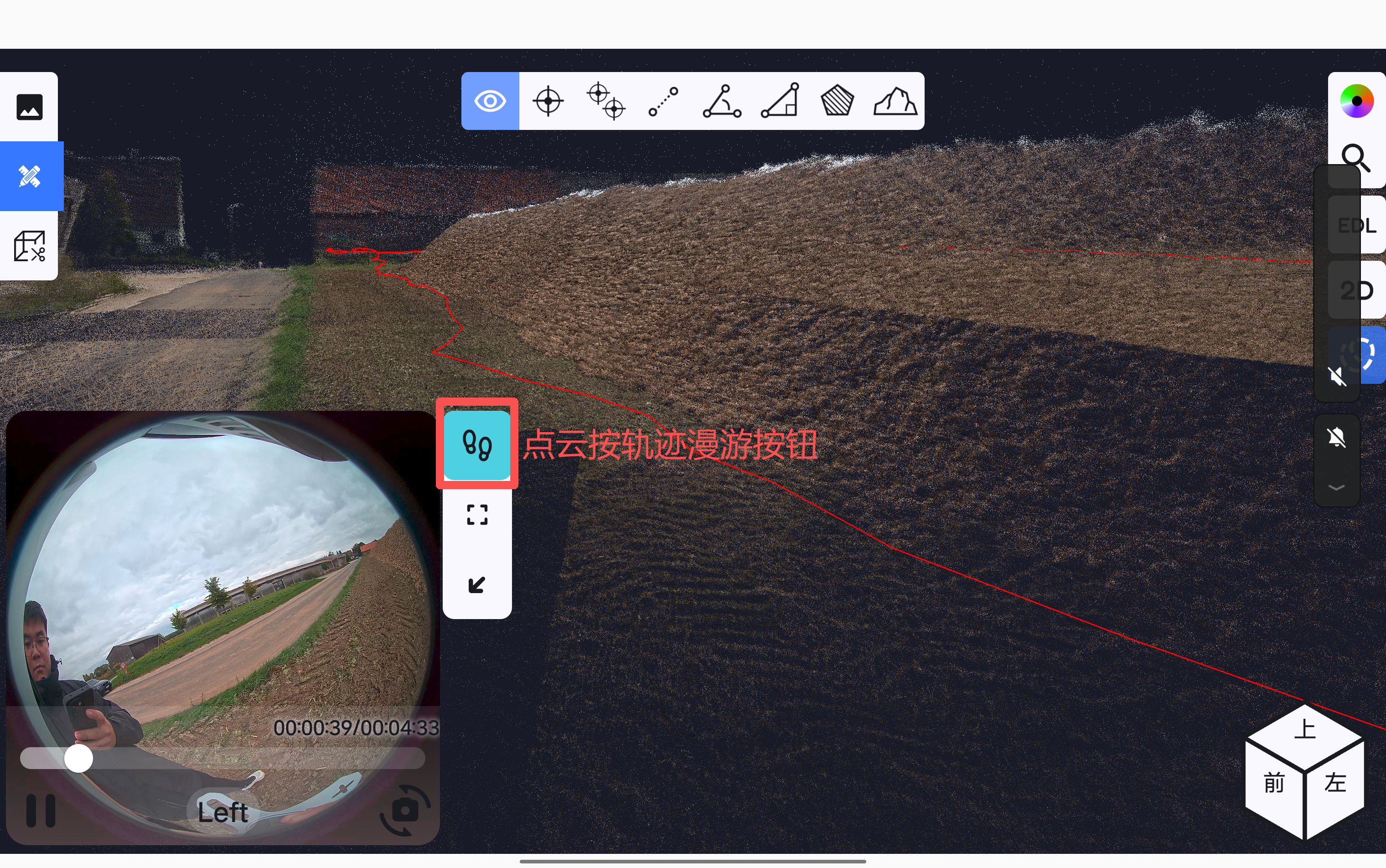
如果当前打开的工程为飞马SLAM设备项目数据,点击软件测图界面左下角的全景视频显示窗口,打开全景视频显示窗口后,点击点云按轨迹漫游按钮,点云可根据采集路径对点云数据进行漫游显示。
¶ 4.4 点云测量功能
¶ 4.4.1 单点测量
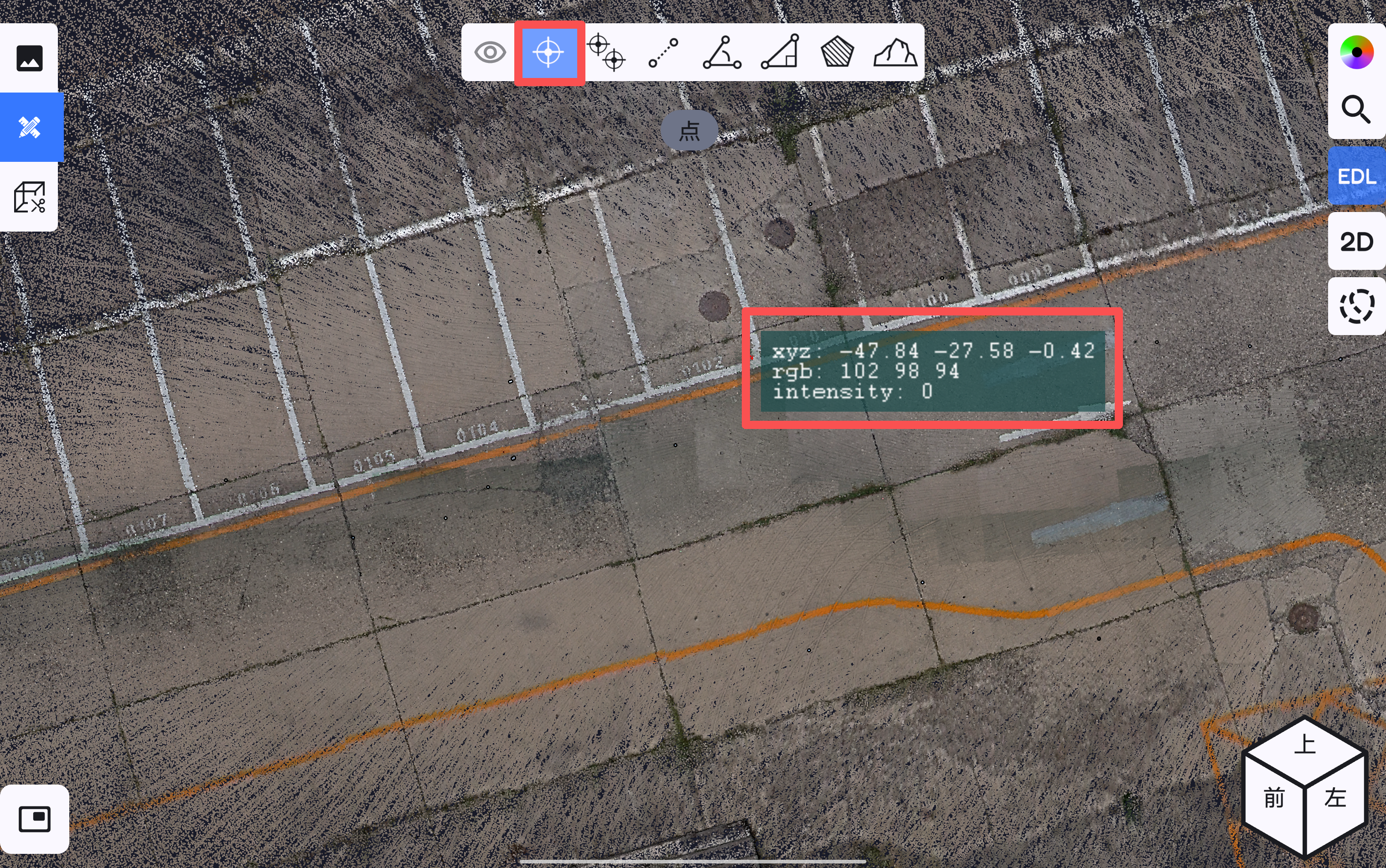
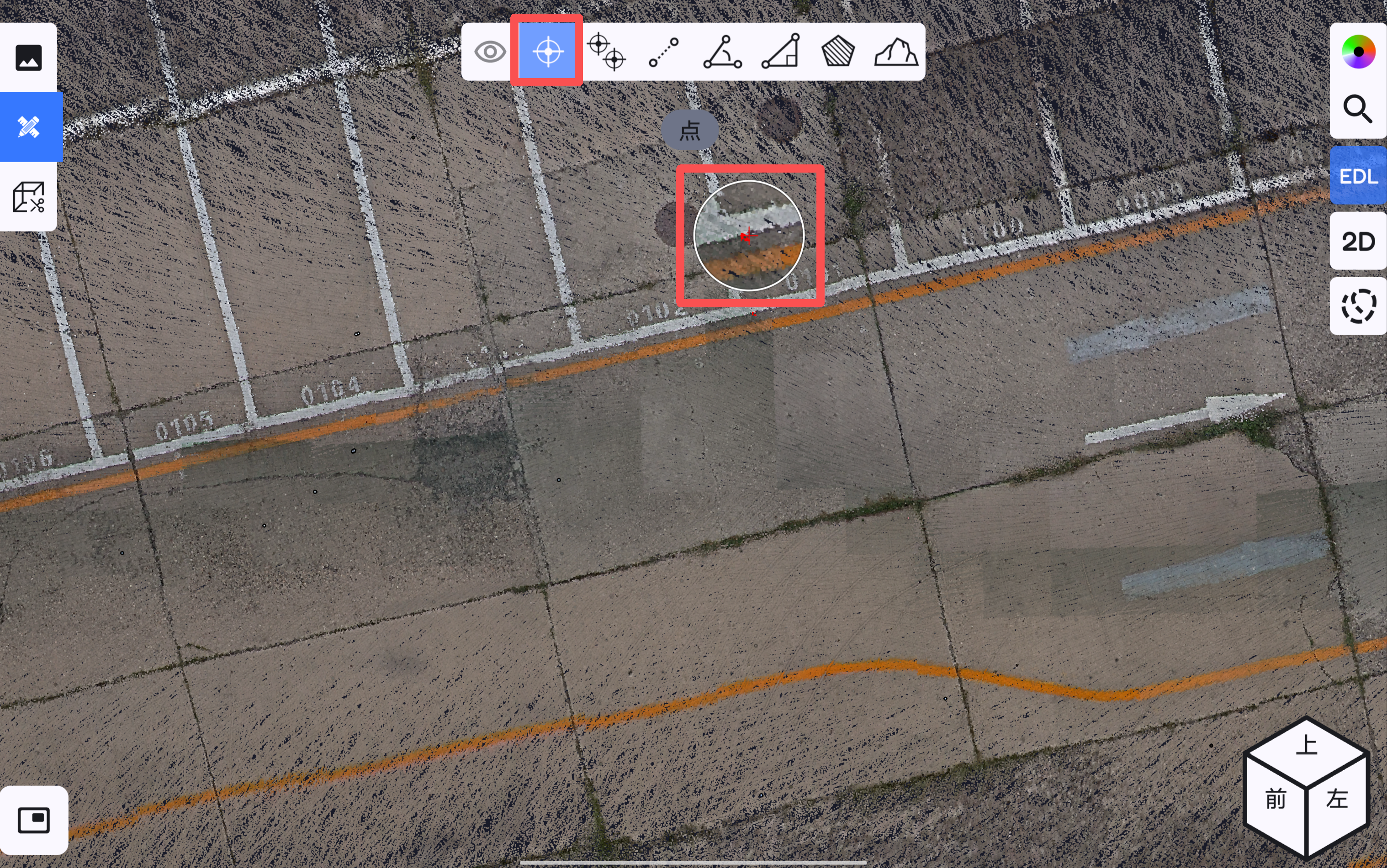
点击单点测量按钮,可在点云上随意任意选择一点进行点位坐标和属性查看。在选取点的过程中,若在屏幕上连续停留3秒以上,可触发局部放大功能,根据放大镜显示的区域,协助用户精确确定测量位置。
¶ 4.4.2 多点测量
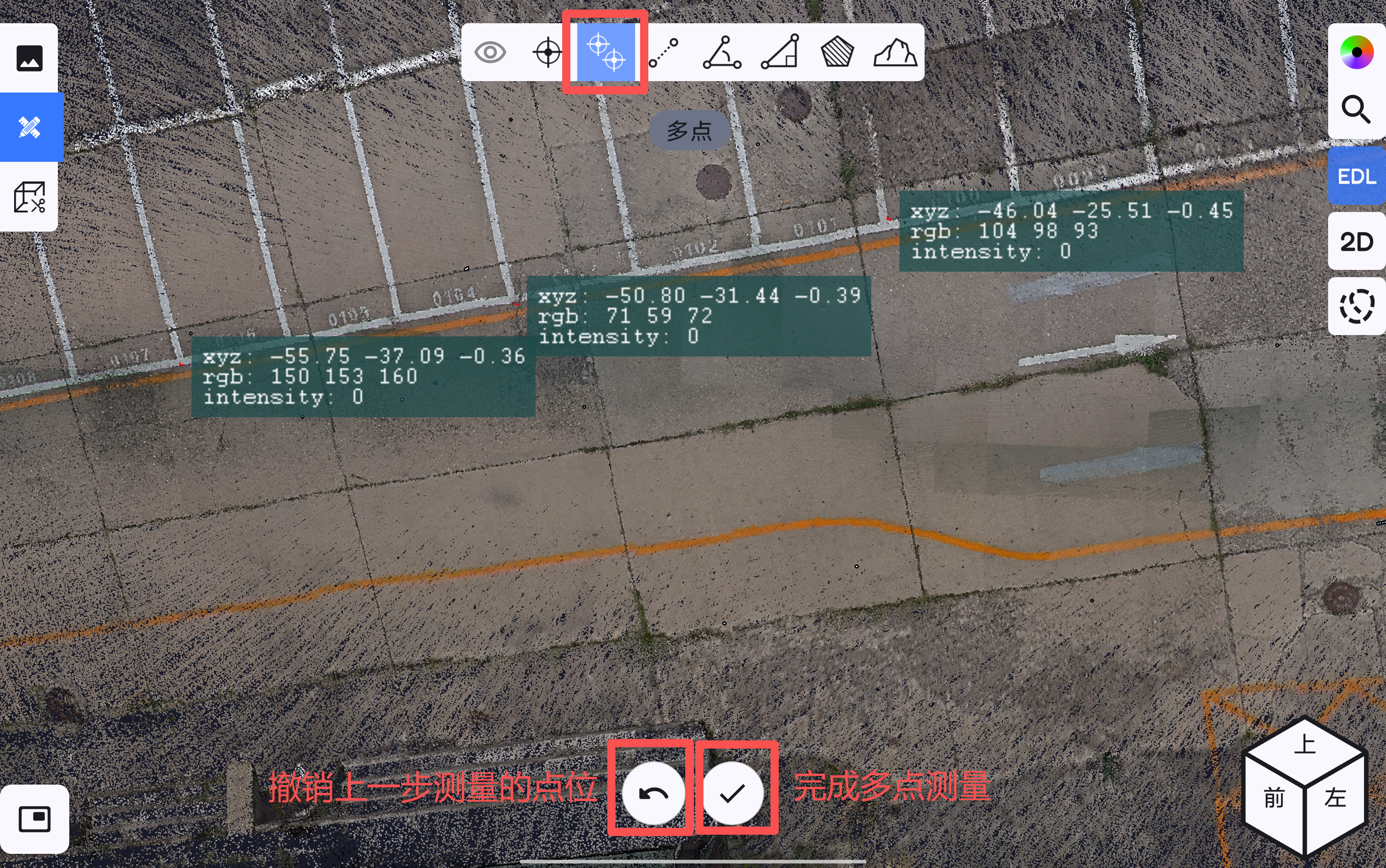
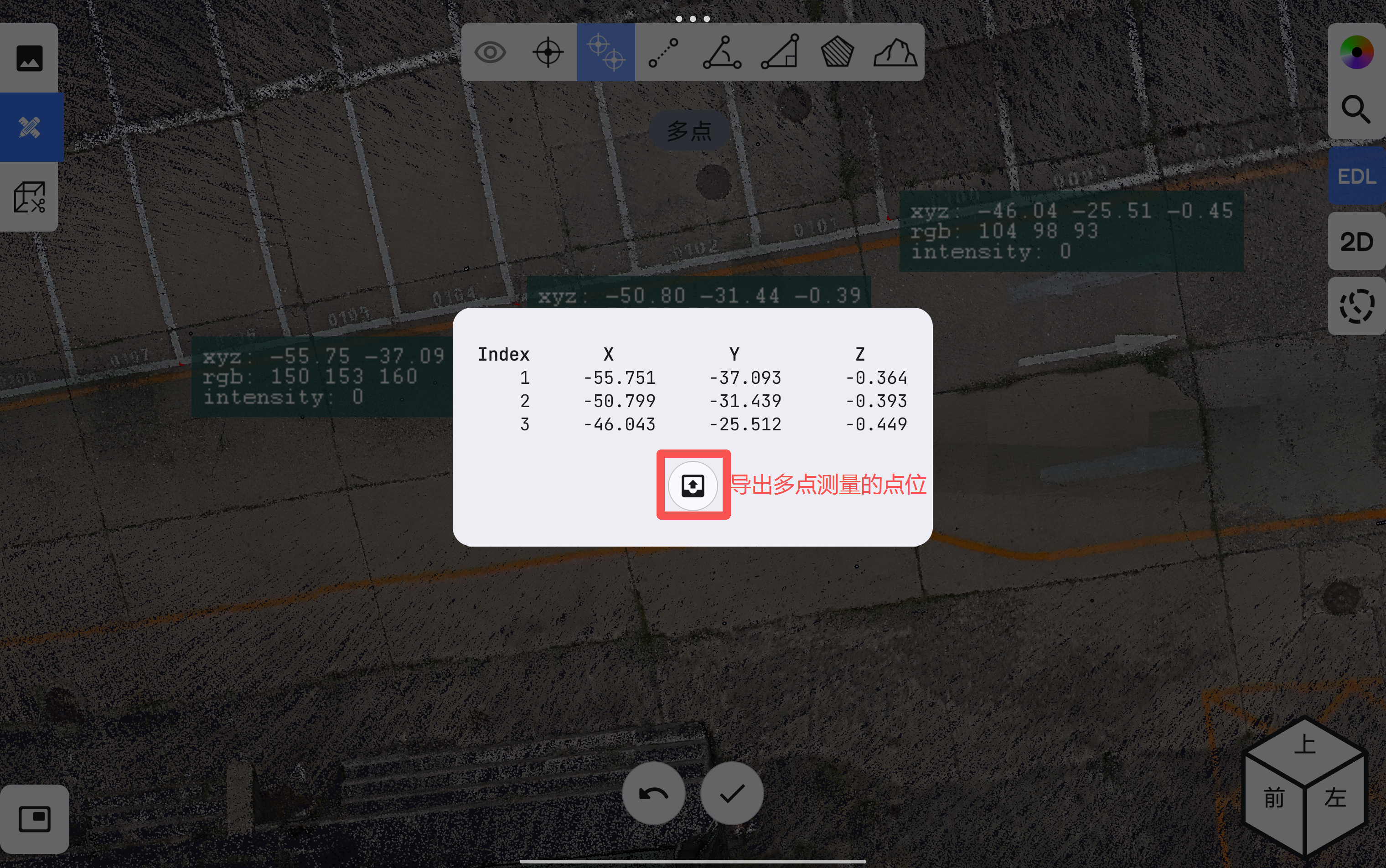
点击多点测量按钮,可在点云上随意任意选择多个点进行点位坐标和属性查看。在选取点的过程中,若在屏幕上连续停留3秒以上,可触发局部放大功能,根据放大镜显示的区域,协助用户精确确定测量位置。在选点测量过程中可撤销上一步选择的点位,完成多点测量功能后可将选择的点位坐标输出为CSV文件。
¶ 4.4.3 距离测量
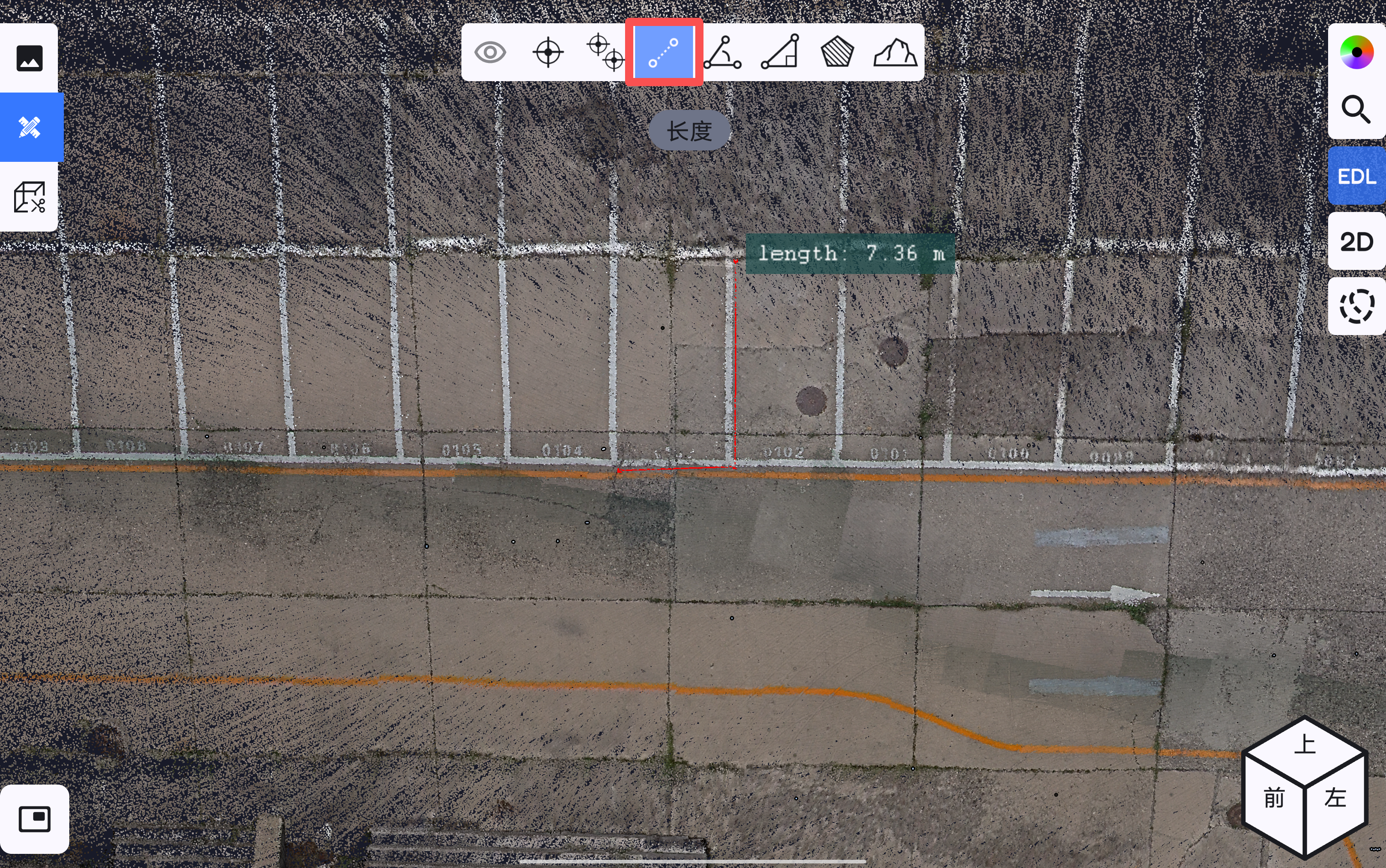
点击距离测量按钮,可在点云数据上任意选择两点或多点进行单段距离测量或多段距离测量。在选取点的过程中,若在屏幕上连续停留3秒以上,可触发局部放大功能,根据放大镜显示的区域,协助用户精确确定测量位置。
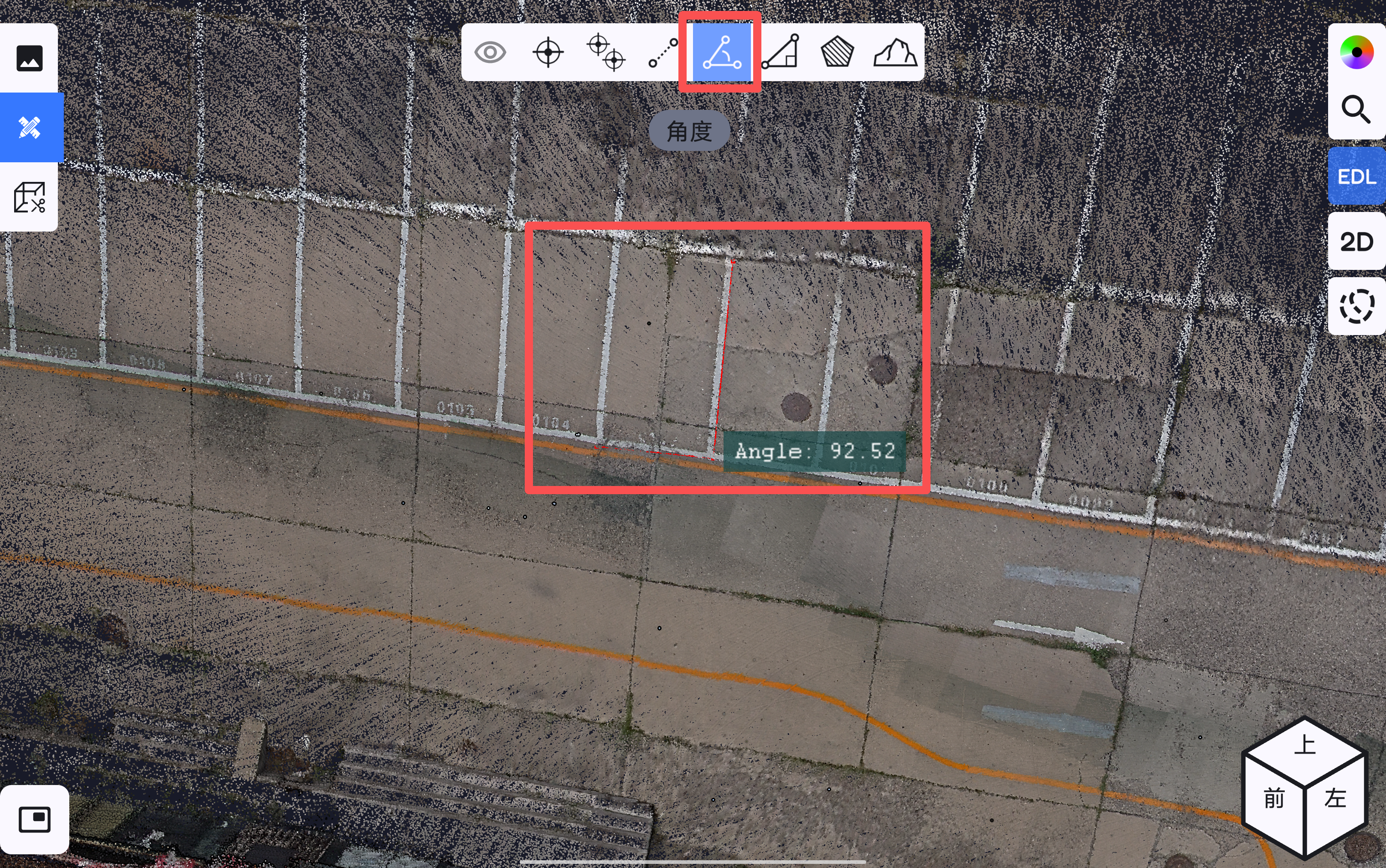
¶ 4.4.4 角度测量
点击角度测量按钮,可在点云数据上任意选择三点进行角度测量。在选取点的过程中,若在屏幕上连续停留3秒以上,可触发局部放大功能,根据放大镜显示的区域,协助用户精确确定测量位置。
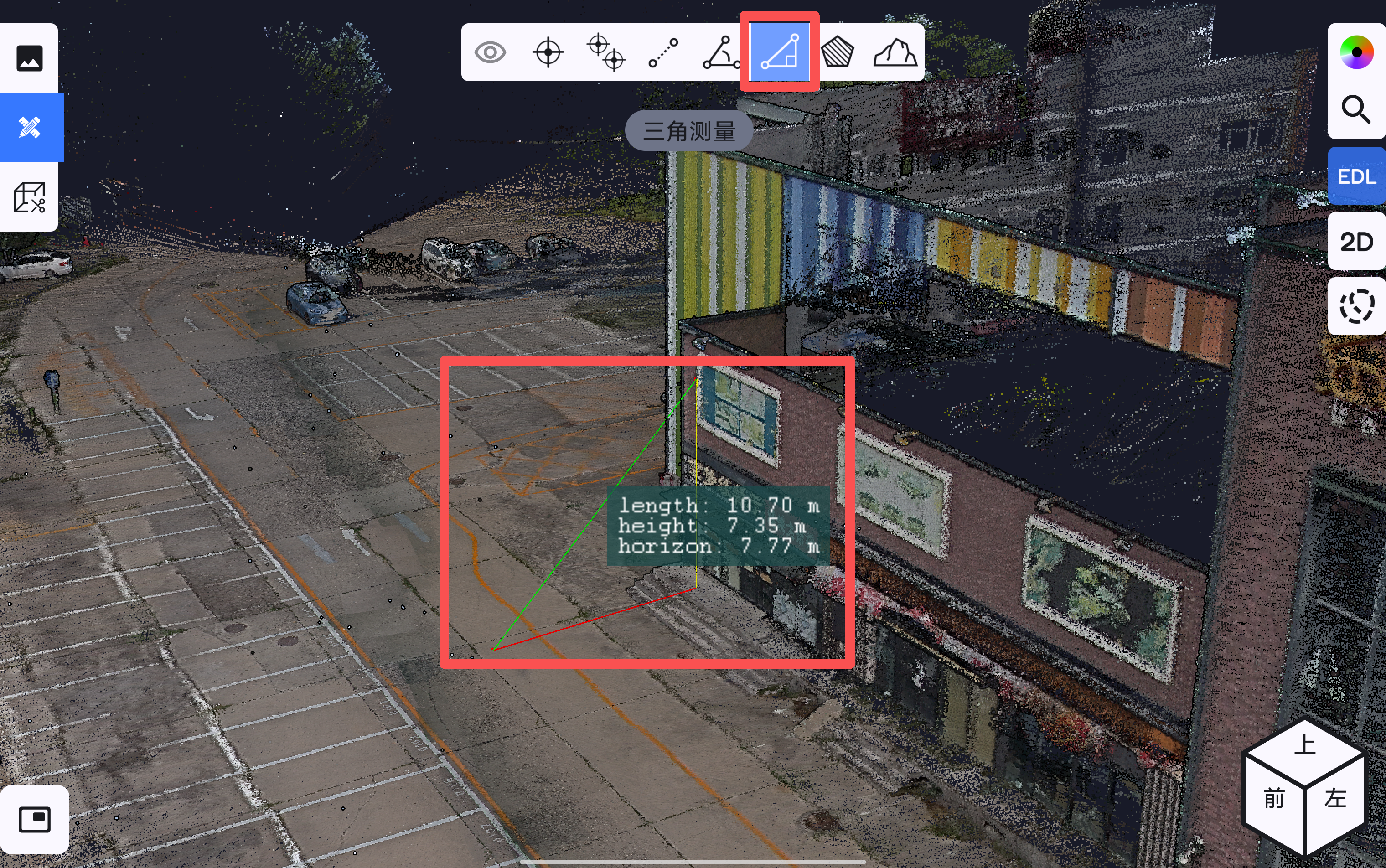
¶ 4.4.5 空间三角距离测量
点击空间三角距离测量按钮,可在点云数据上任意选择两点进行空间三角距离测量。在选取点的过程中,若在屏幕上连续停留3秒以上,可触发局部放大功能,根据放大镜显示的区域,协助用户精确确定测量位置。
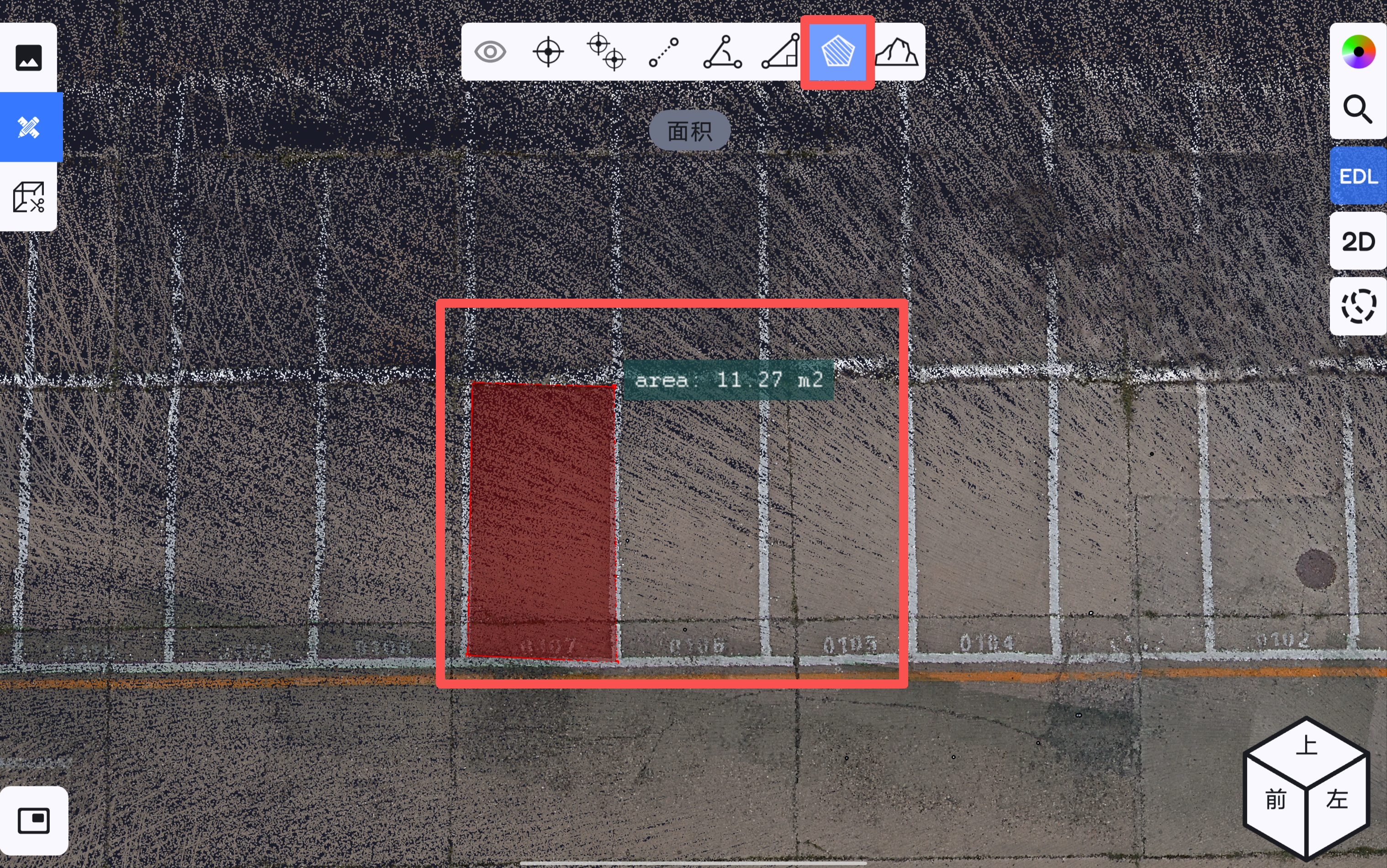
¶ 4.4.6 面积测量
点击面积测量按钮,在点云数据上至少选择三个点进行面积测量。在选取点的过程中,若在屏幕上连续停留3秒以上,可触发局部放大功能,根据放大镜显示的区域,协助用户精确确定测量位置。
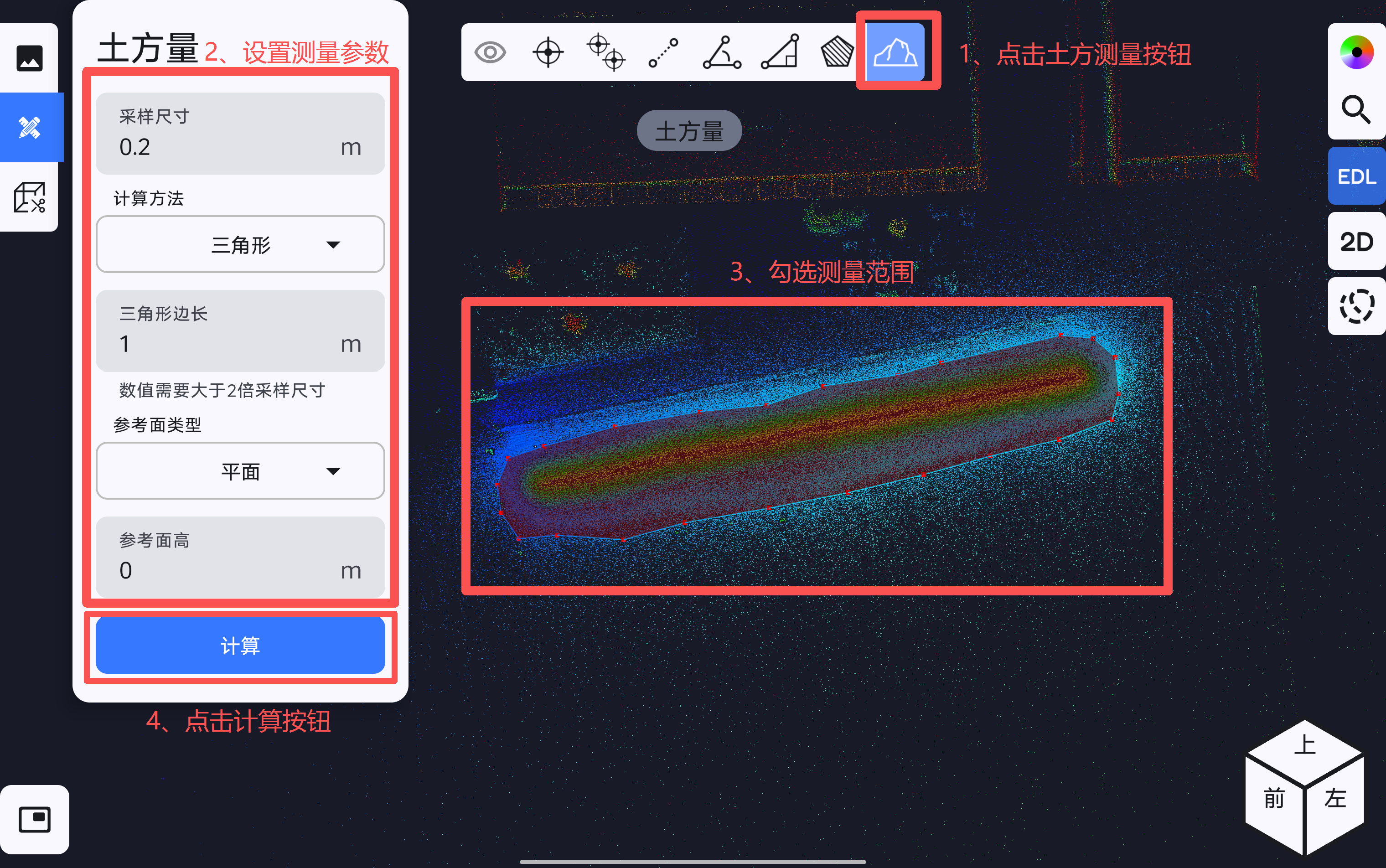
¶ 4.4.7 土方测量
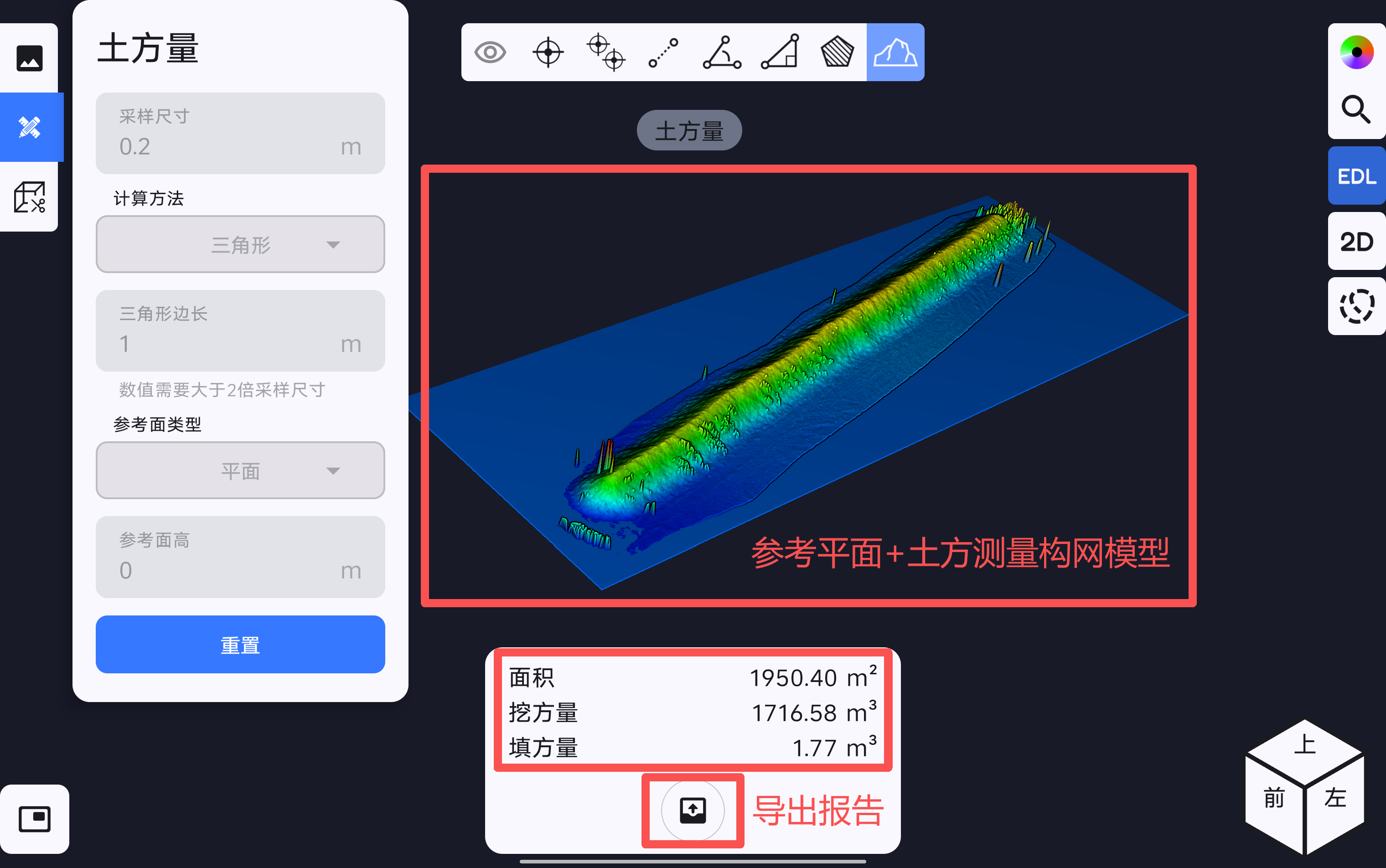
点击土方测量按钮,在土方量参数设置页面,设置采样尺寸、计算方法、格网边长或三角形边长、参考面类型;完成参数设置后,在点云数据上勾选土方测量范围,在选取土方测量范围的过程中,若在屏幕上连续停留3秒以上,可触发局部放大功能,根据放大镜显示的区域,协助用户精确确定测量位置。完成测量范围选取后,点击计算完成土方测量,支持导出土方测量报告。
若需要重新选取土方测量区域,点击重置,按照上述步骤重新计算土方量。

¶ 4.5 点云剖面裁切功能
¶ 4.5.1 裁切盒大小调整
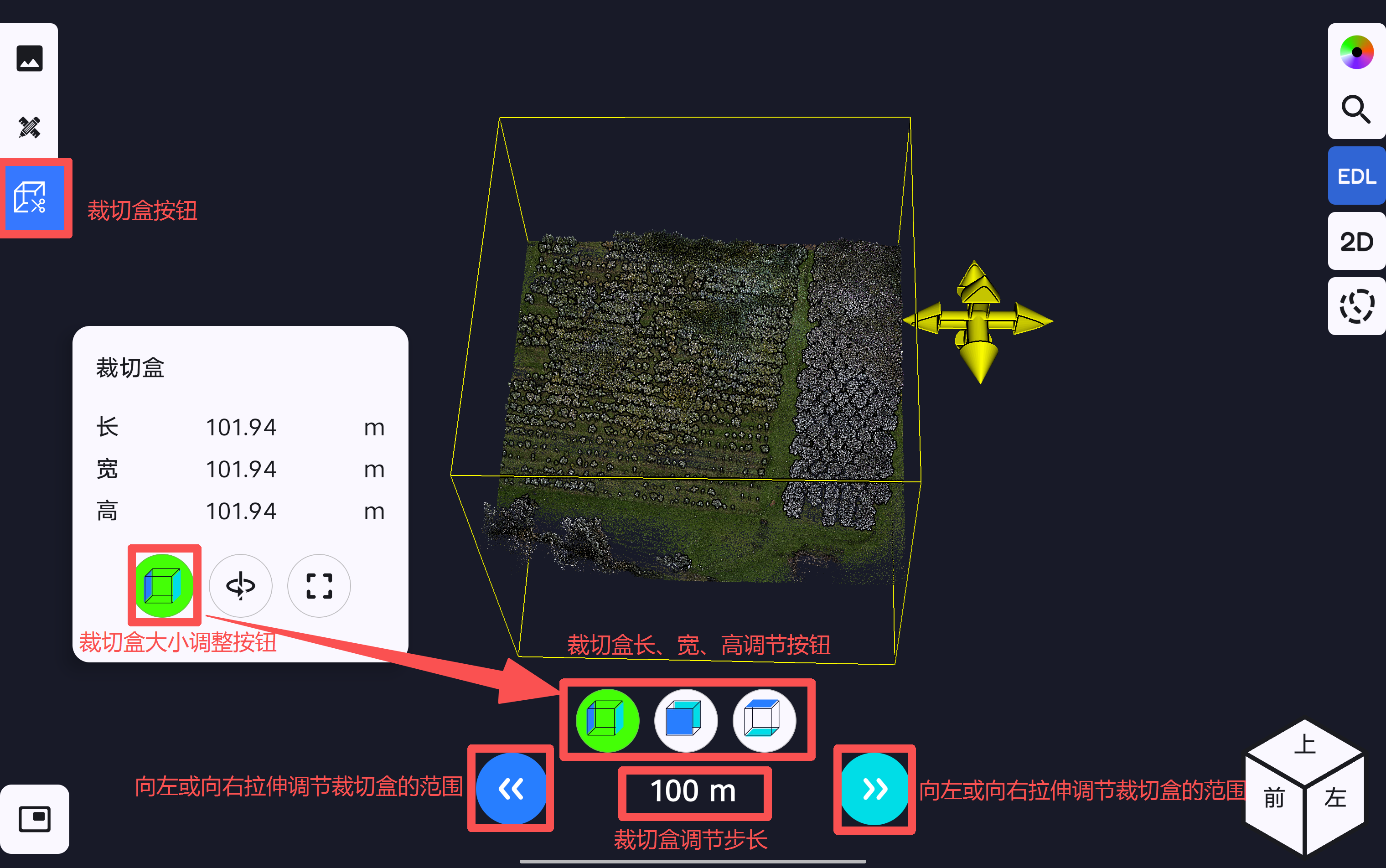
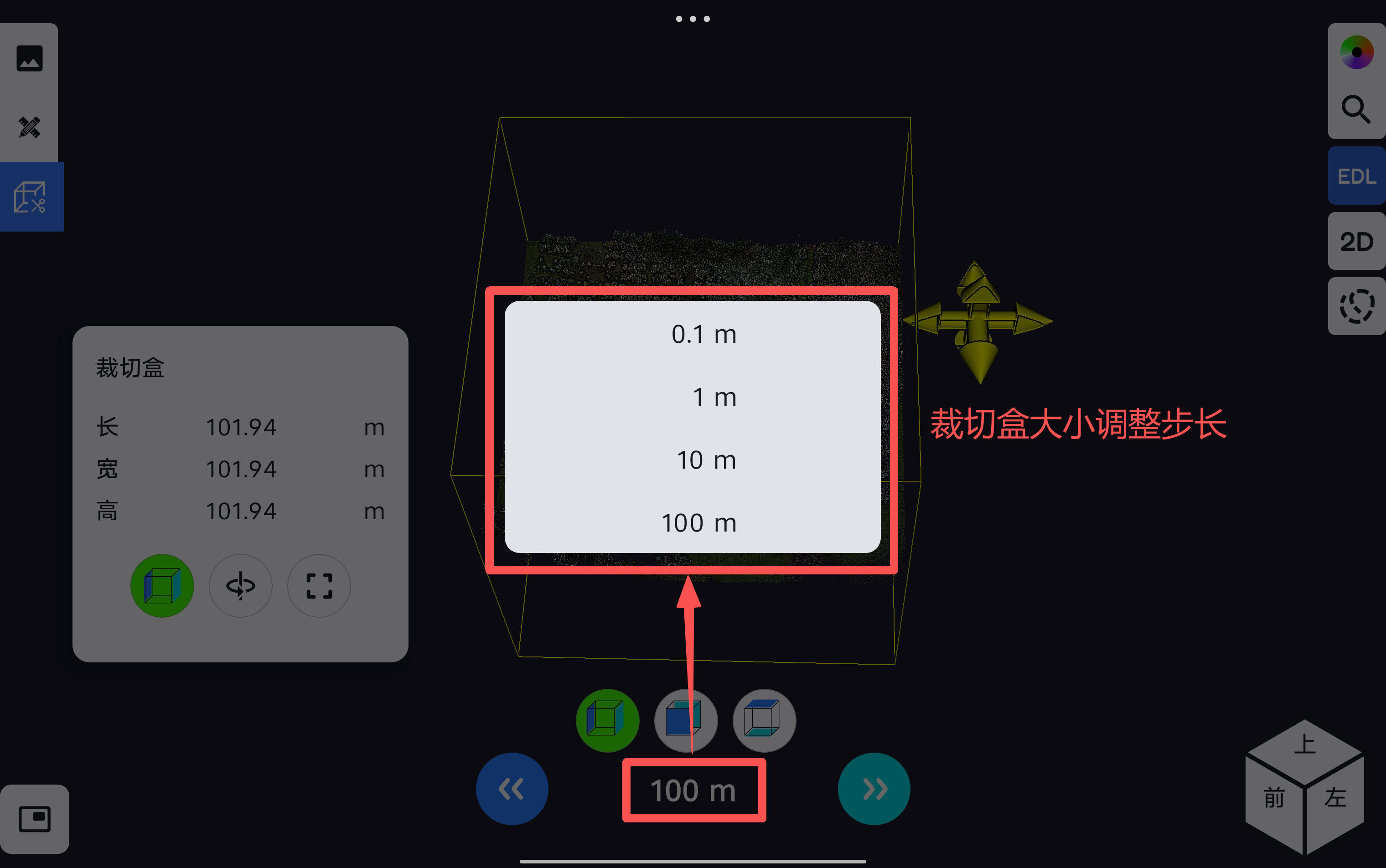
在裁切盒页面点击包围盒大小调整按钮,可对应显示裁切盒的长、宽、高三个方向的调节按钮,对应通过左右拉伸按钮进行裁切盒大小调整。在进行拉伸过程中,会根据裁切盒调整步长对裁切盒的大小进行调整。软件支持设置裁切盒调整步长设置,步长可设置为0.1m、1m、10m、100m。
¶ 4.5.2 裁切盒位置调整
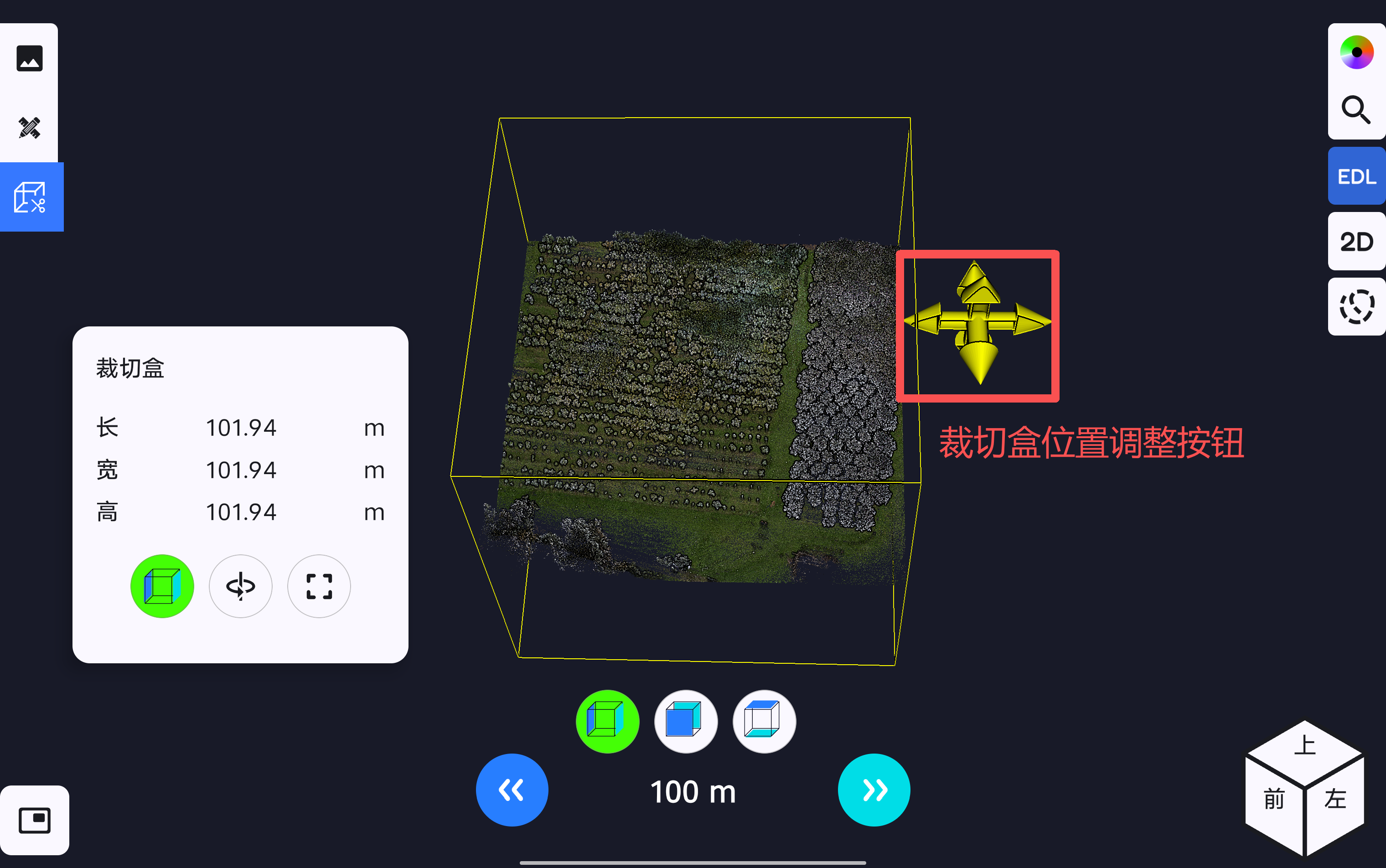
点击裁切盒位置调整按钮,可上下左右移动裁切盒的位置。
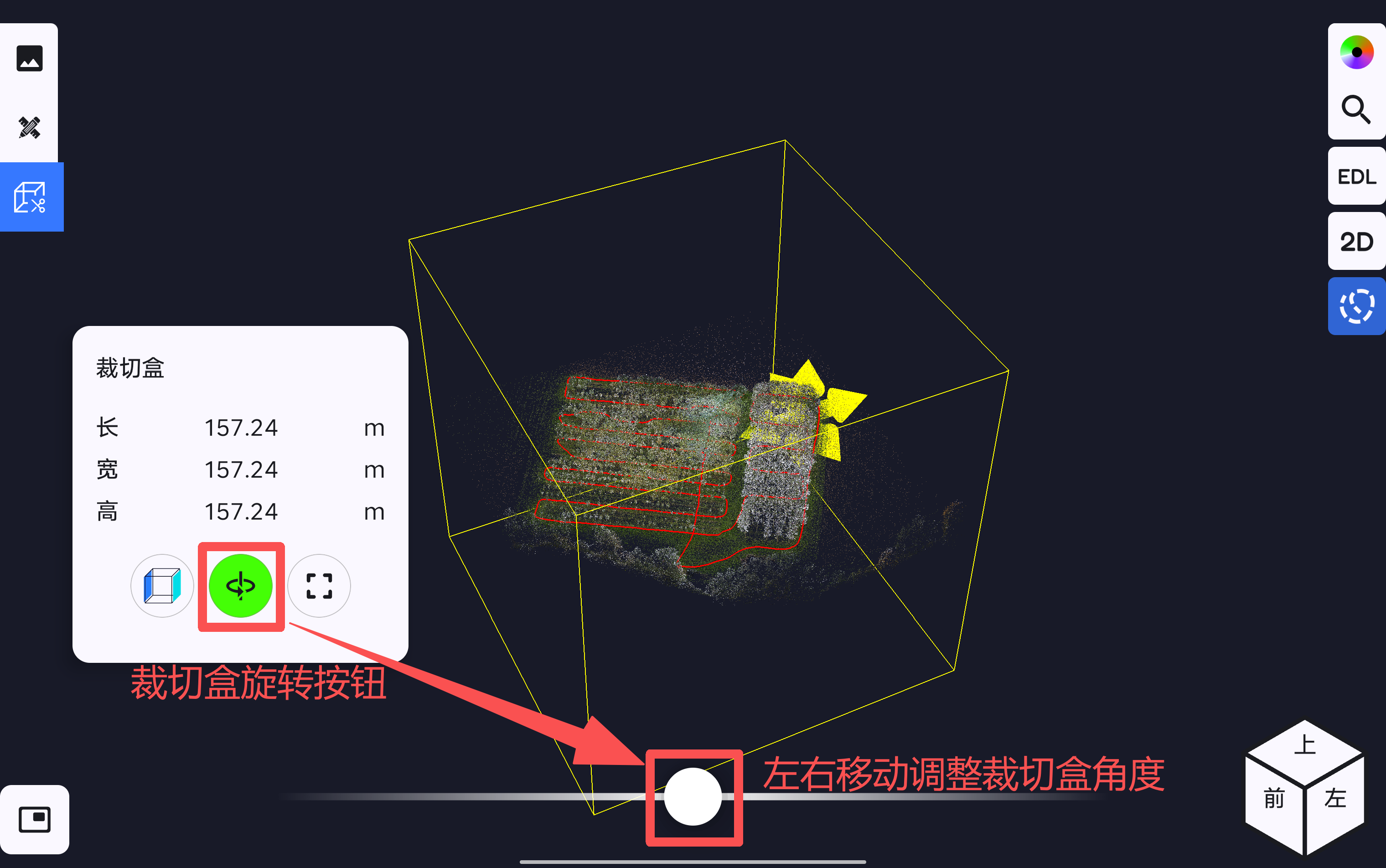
¶ 4.5.3 裁切盒角度调整
点击裁切盒位置调整按钮,可上下左右移动裁切盒的位置。
¶ 4.5.4 裁切盒一键重置
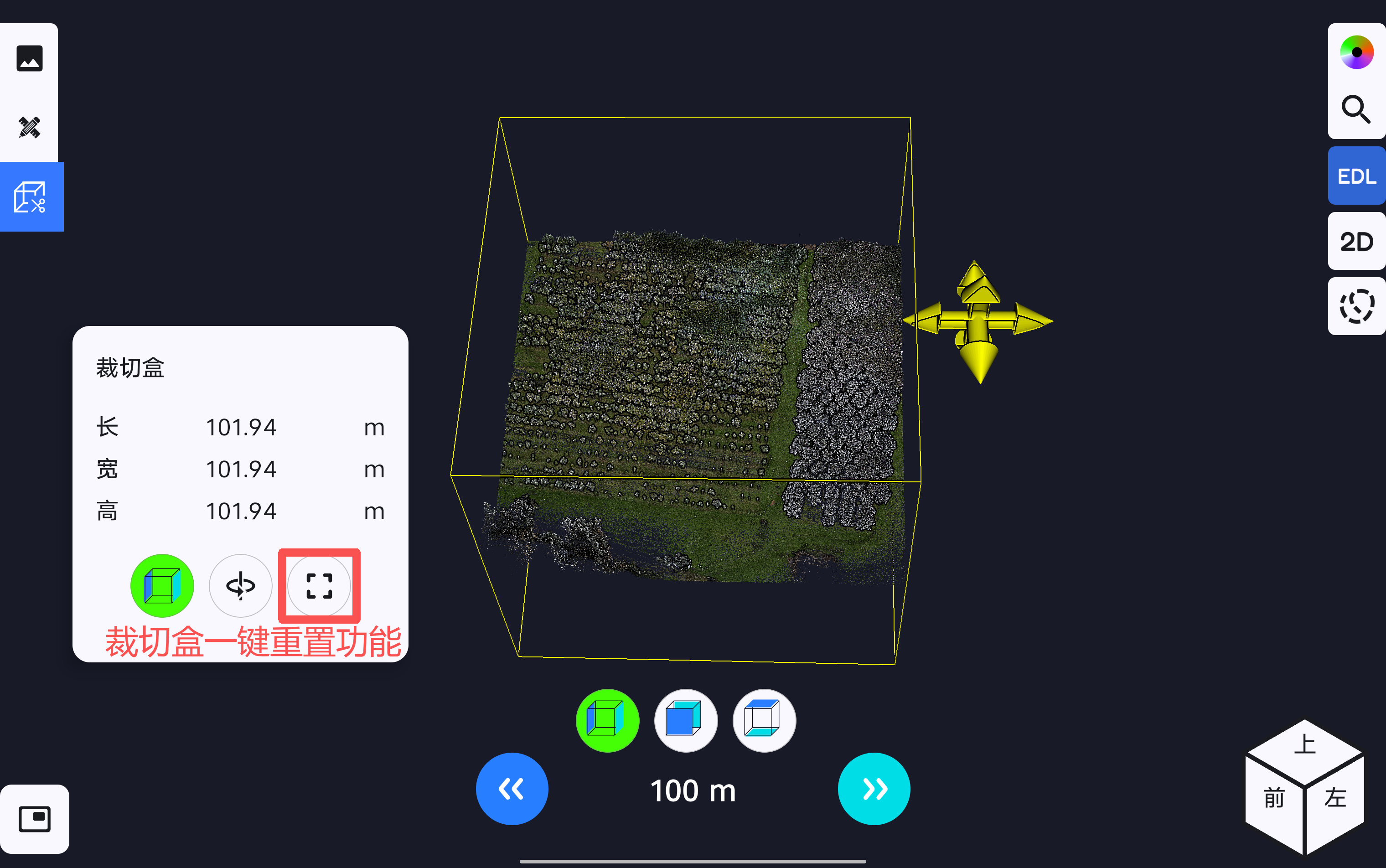
点击裁切盒一键重置按钮,裁切盒的大小恢复到原始状态,将点云数据的全部范围显示出来。
¶ 4.5.5 裁切点云测量
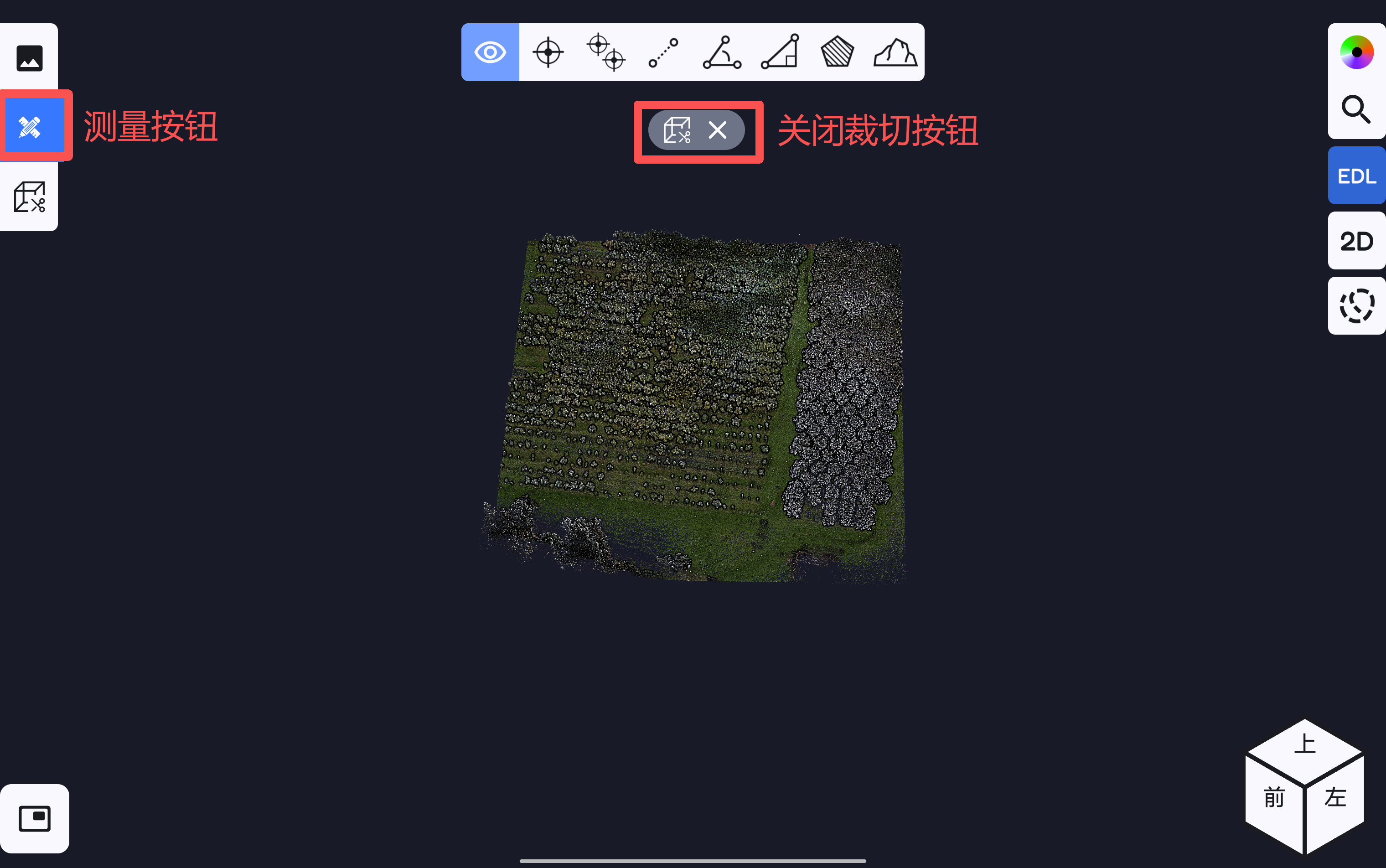
确定点云裁切范围后,点击测量按钮,可在裁切点云上进行单点测量、多点测量、距离测量、角度测量、空间三角距离测量、面积测量、土方测量。若在测量过程中,需要对整体点云进行测量,点击关闭裁切按钮即可将点云原始范围显示出来。
¶ 4.6 正射影像测量功能
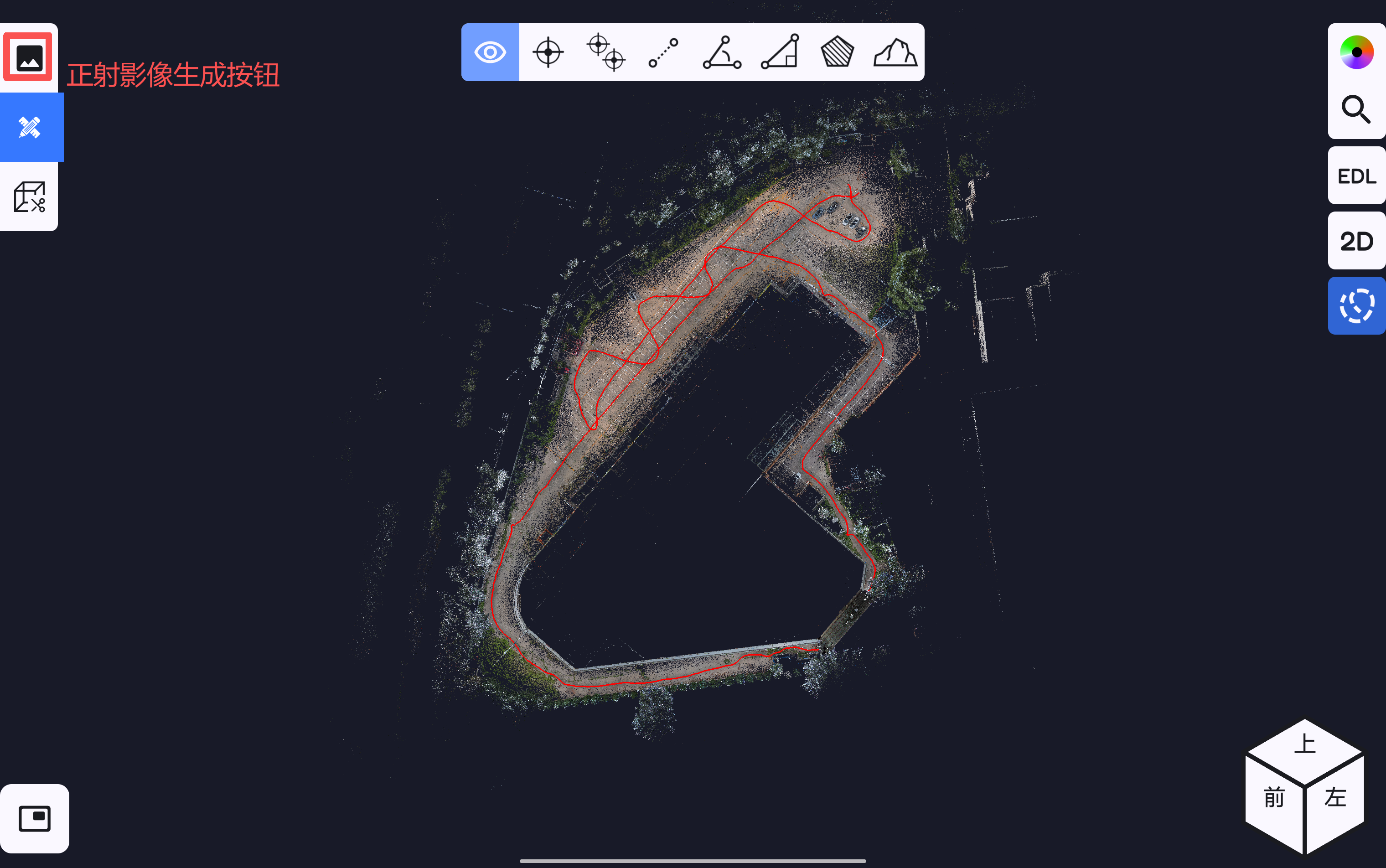
在软件测图页面点击“正射影像生成”按钮,软件根据当前加载的点云数据自动生成正射影像。若当前加载的工程数据为飞马SLAM工程数据且具有RTK数据,软件自动生成正射影像后会自动叠加矢量底图数据,否则只显示正射影像数据。
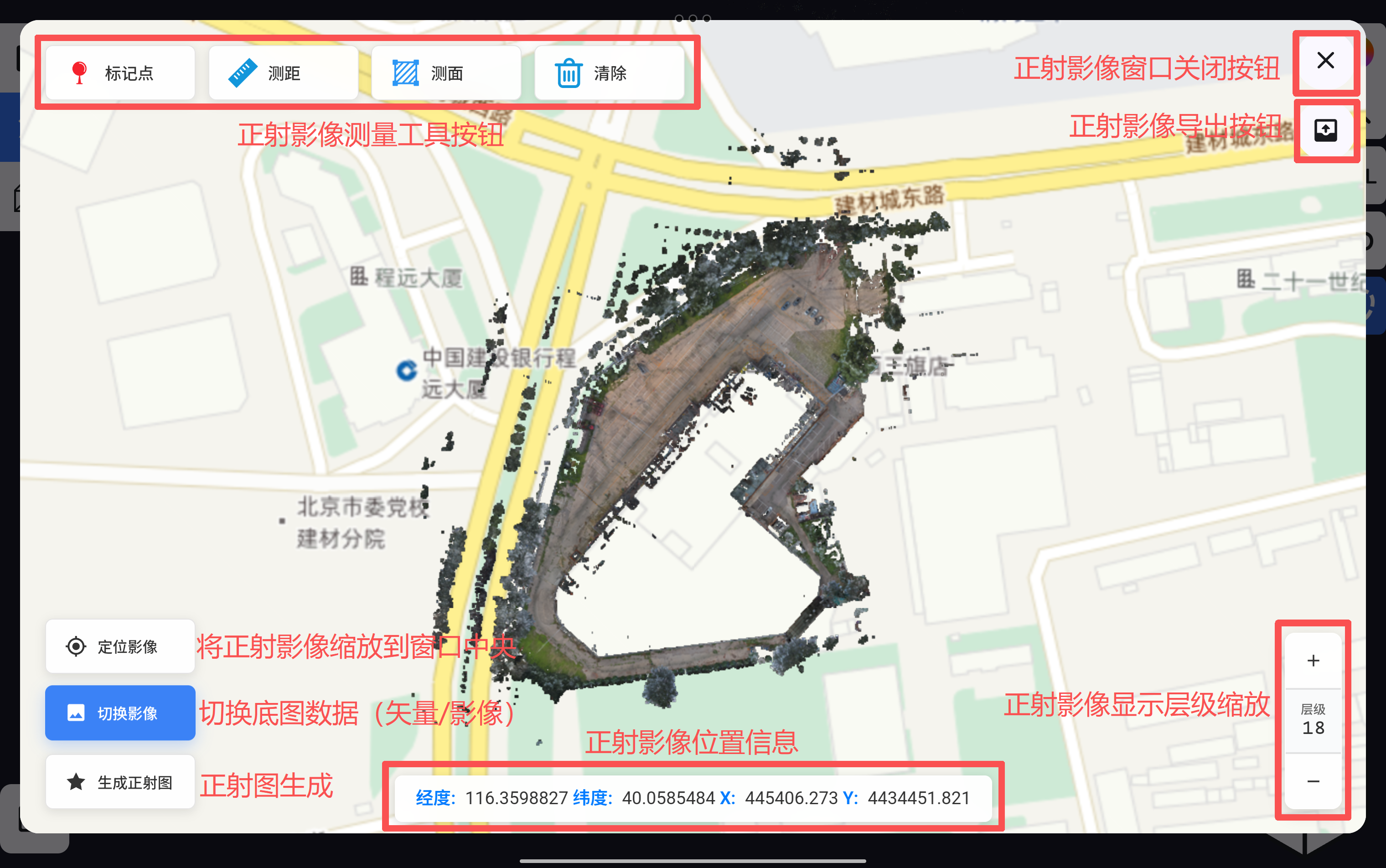
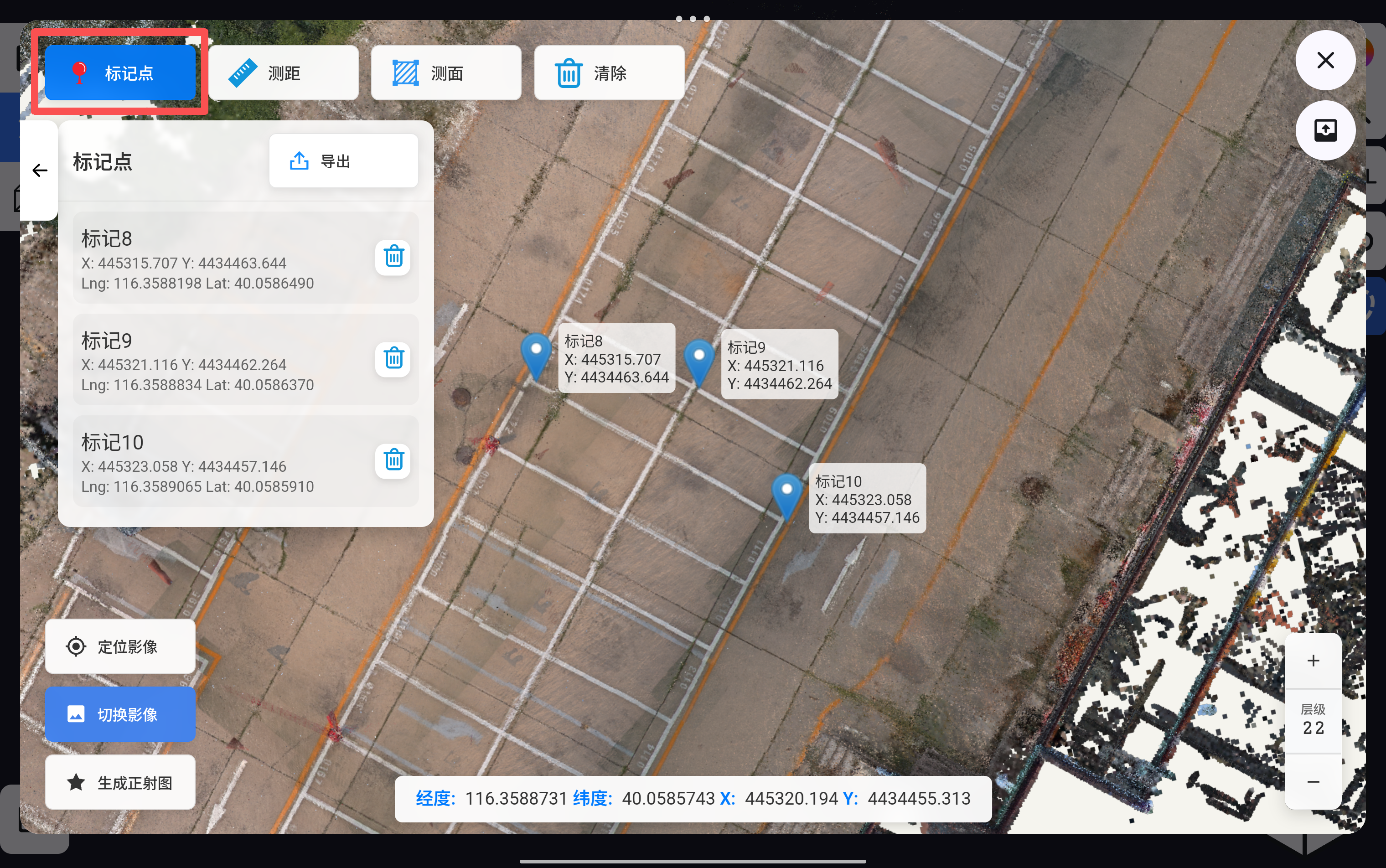
¶ 4.6.1 点位测量
点击“标记点”功能,可在正射影像上进行点位测量,测量完成后,可将点位坐标导出为txt文件。
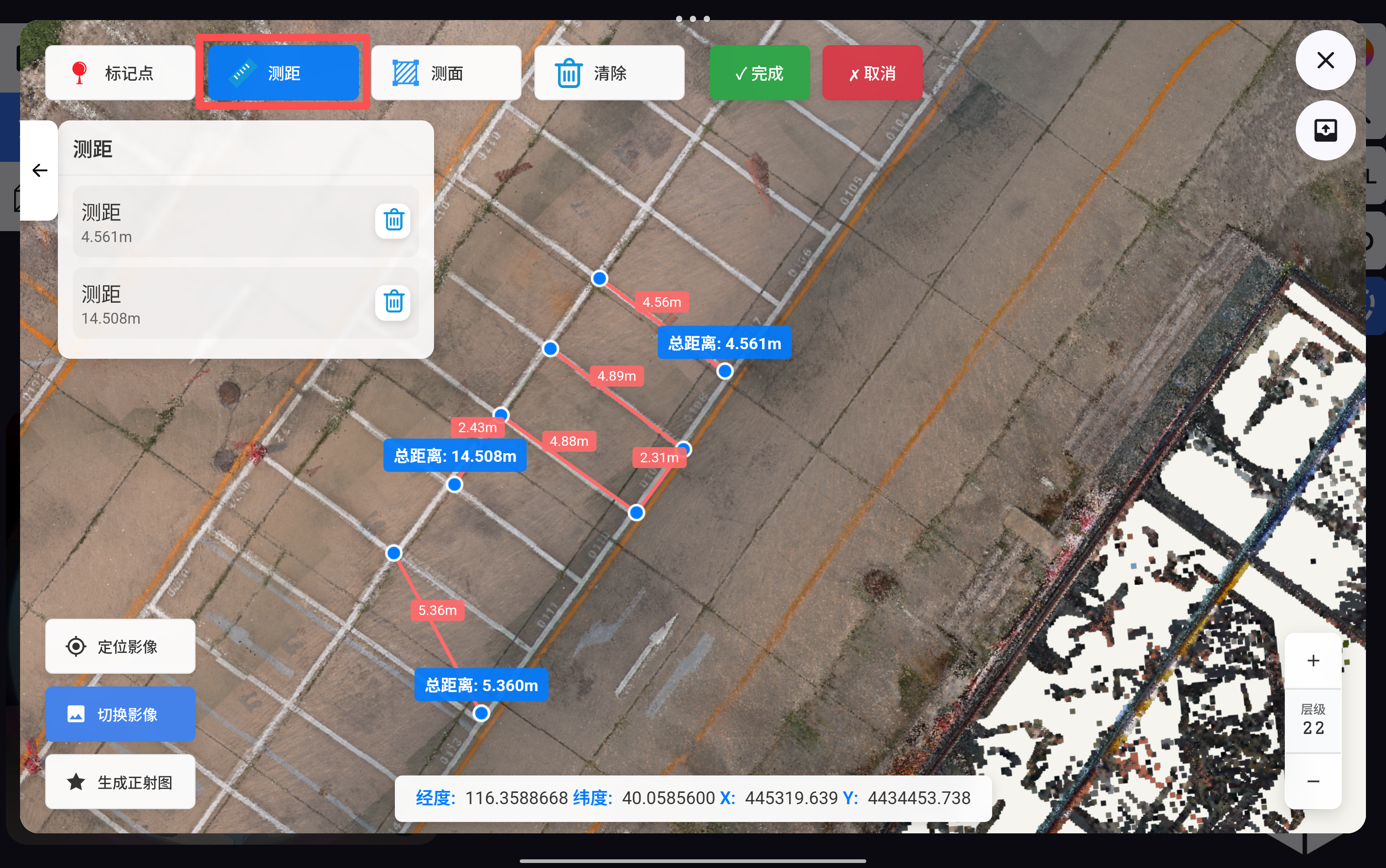
¶ 4.6.2 距离测量
点击“测距”按钮,可在正射影像上进行两点距离测量或多点距离测量,没完成一段距离选取,点击“完成”即可显示在测距列表中。如果在选取距离过程中需要取消当前选取测量位置,点击“取消”即可。
¶ 4.6.3 面积测量
点击“测面”按钮,可在正射影像上进行面积测量,没完成一段距离选取,点击“完成”即可显示在测距列表中。如果在选取测量范围过程中需要取消当前选取范围,点击“取消”即可。
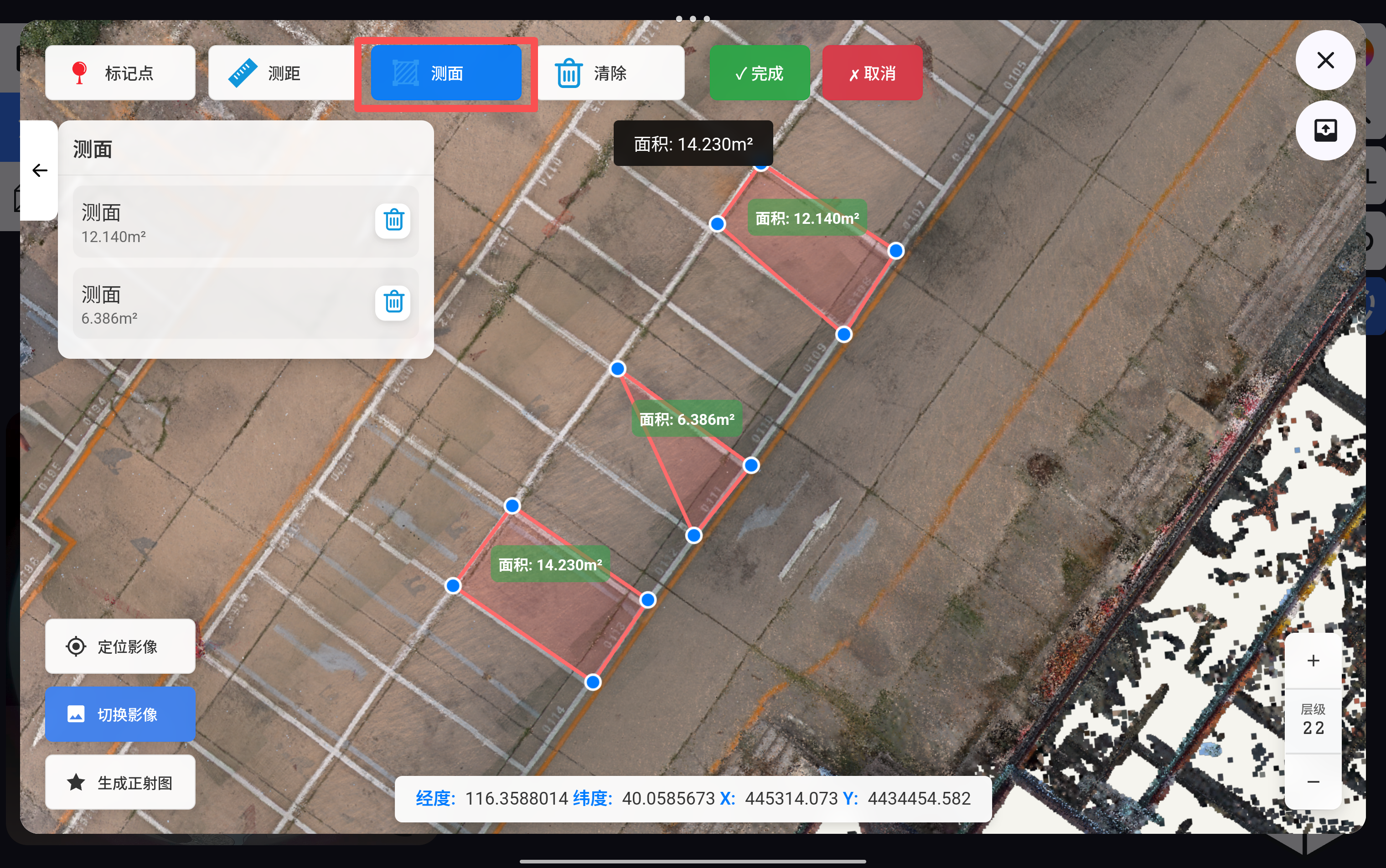
测量的点位、距离、面积都可以通过“清除”按钮进行清除。
¶ 5. 版本更新
¶ 20260130版本
- 增加用户密码重置功能;
- 增加在线升级APP版本功能;
- 修复账号申请,验证码验证功能;
- 修复连续点击工程目录索引闪退问题;
- 修复创建工程只能加载部分点云问题;
- 修复加载数据后退出崩溃问题;
- 增加轨迹显示隐藏按钮;
- 增加裁切盒一键重置功能;
- 增加点云按强度显示模式;
- 优化空间三角测量标签名称及标签显示;
- 优化测量标签忽大忽小问题;
- 优化土方测量报告显示内容;
- 优化测量按钮高亮显示;
- 优化UI显示当前测量类型;
- 优化进入项目速度。