¶ 1. 软件简介
智点云是一款通用的支持各种数据来源的点云后处理软件,可进行点云数据的浏览、显示、处理及编辑,提供自动化的点云分类算法和全面的交互编辑工具,可制作标准地形成果及其他专题成果,其主要特点如下:
- 支持密集匹配点云、机载lidar、地面扫描等多源点云数据处理;
- 大数据量点云浏览显示,支持高程、纹理、强度等渲染模式;
- 提供地面点自动滤波算法、植被提取及建筑物滤波分类算法;
- 提供各种点云分类交互编辑工具,支持精细化点云分类处理;
- 支持DEM、等高线等成果输出。
¶ 2. 软件安装
智点云软件为依托于无人机管家主模块的附属模块,需要优先安装飞马无人机管家软件,通过访问以下网站可获取软件安装包。
飞马无人机管家软件下载链接如下:
https://feimarobotics.com/zhcn/productSupportDetail?name=uavmanager
主模块安装完毕后,通过桌面快捷方式打开,智点云隶属于激光数据处理模块,点击该模块下的【下载】,即可获取智点云模块。
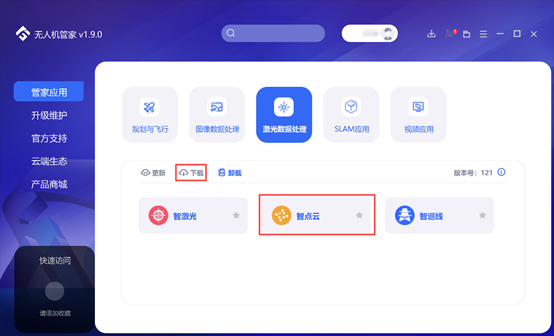
下载完毕后,单击智点云应用即可。
¶ 3. 软件组成
¶ 3.1 菜单栏
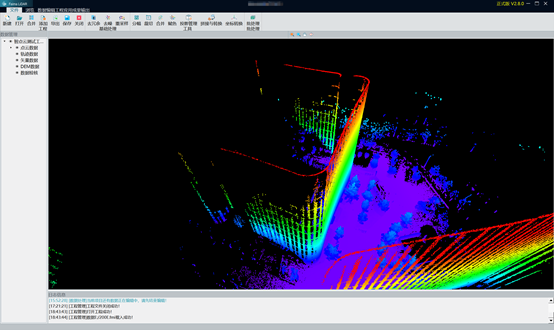
软件界面最上方的菜单栏,涵盖了智点云所有的功能模块,分为文件、浏览、数据编辑、工程应用、成果输出。

¶ 3.2 数据管理窗口
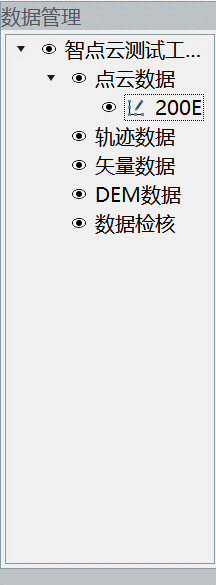
数据管理窗口显示当前打开的工程或文件,按照文件类别,分别显示在对应的类别列表中。
¶ 3.3 视图窗口
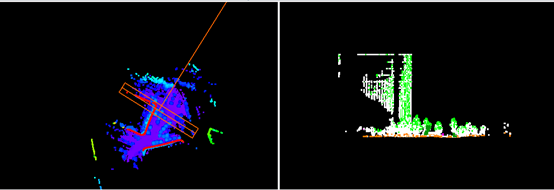
软件中间区域为视图显示窗口,支持主视图和剖面视图两种视图窗口。
其中主视图为默认视图,不可关闭,剖面视图窗口可与主视图窗口共同启动,可通过【剖面】功能调用。
¶ 3.4 日志窗口
日志窗口位于软件界面下方,窗口内提示当前任务执行状态、成功/失败提示等内容。

¶ 4. 软件功能
¶ 4.1 文件--工程
¶ 4.1.1 新建工程
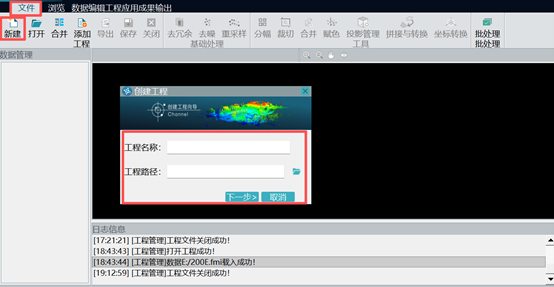
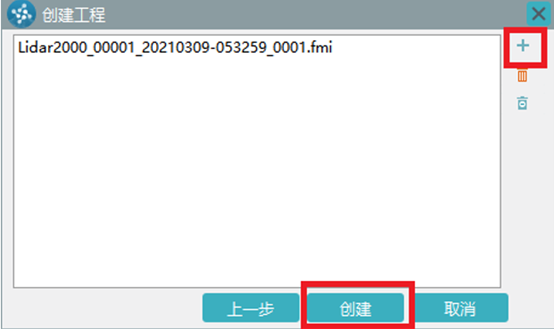
创建一个新的激光点云数据处理工程,点击【文件】-【新建】-【设置工程名称和工程路径】-【下一步】-【添加*.las或*.fmi(fmi为飞马las缓存文件格式)】-【创建】
¶ 4.1.2 打开工程
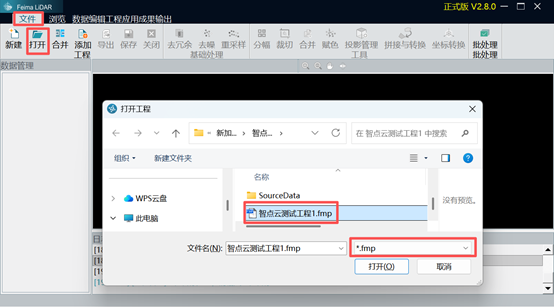
打开已有工程,点击【文件】-【打开】-【*.fmp(飞马专有工程格式)】-【打开】
¶ 4.1.3 合并工程
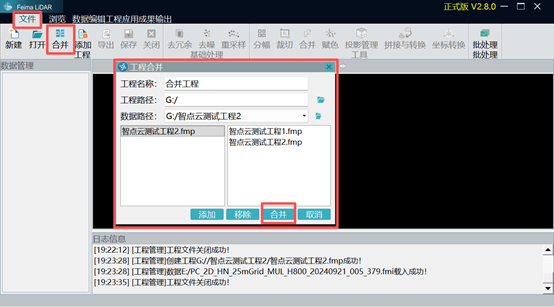
将多个已有工程进行合并,点击【文件】-【合并】-【设置工程名称和工程路径】-【依次打开待合并工程的工程路径】-【添加合并工程窗口】-【合并工程】。
¶ 4.1.4 添加工程
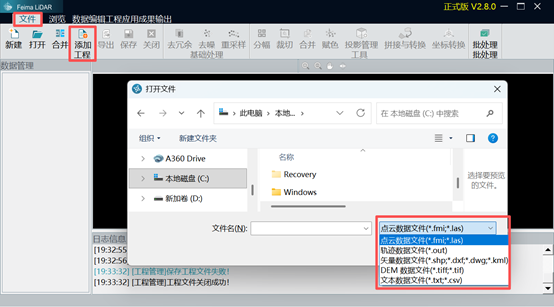
将点云数据、轨迹数据、矢量数据、DEM数据、文本数据等多源数据添加到软件中,点击【文件】-【添加工程】-【在本地加载需要预览的数据文件】完成数据加载。若需要将加载的数据保存为数据工程,点击【保存】即可。
¶ 4.1.5 导出LAS
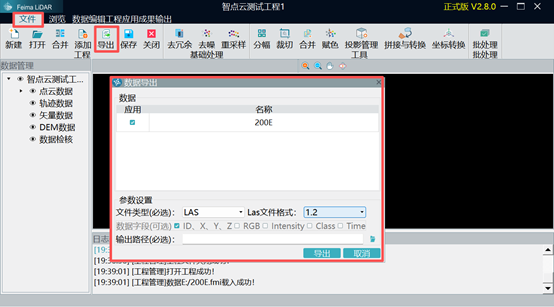
将已打开的数据工程中的点云数据导出为LAS,点击【文件】-【导出】-【设置输出路径】完成点云数据导出。
¶ 4.1.6 保存工程
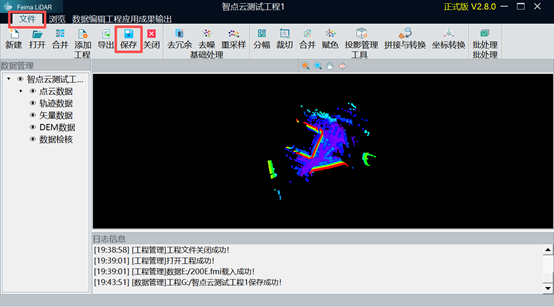
点击【文件】-【保存】,可将当前打开的数据工程进行编辑后的成果进行保存。
¶ 4.1.7 关闭工程
点击【文件】-【关闭】,可将当前打开的数据工程关闭。

¶ 4.2 文件--基础处理
¶ 4.2.1 去冗余
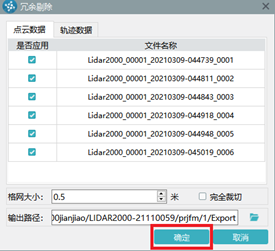
为了去除数据冗余,减少数据量,剔除点云航带边缘误差较大的数据,可以对点云数据进行去冗余操作。
点击【文件】-【去冗余】,格网大小默认0.5米,勾选【完全裁切】则严格按照航带重叠区域的中线进行裁切,默认裁切则按照中线裁切后进行漏洞补充。

¶ 4.2.2 去噪
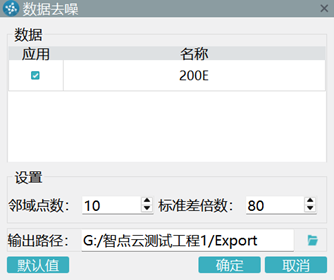
为了分离点云中的噪声点,可通过软件中的【去噪】功能,可自动将离散噪点归类至7-噪声类别。
参数设置方法如下:
邻域点数:默认为“10”,这些邻近点将用来决定一个点是否是空中噪点。计算每个点到邻近点间的距离,并计算平均距离的标准偏差。
标准差倍数:默认为“80”,超出平均距离最小允许偏差范围外的点,被分类为噪点。此阈值增大时,分类为噪点的数量变少。

¶ 4.2.3 重采样
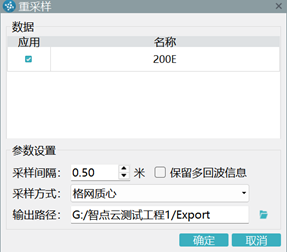
为降低点云密度,可通过软件中的【重采样】功能,减少点云数量,以降低点云数据的处理时间。
参数设置方法如下:
采样间隔:点云数据的采样间隔,此阈值越大,重采样的点云数据越稀疏;
保留多回波信息:勾选保留多回波信息后,重采样的点云数据成果中仍然保留回波属性;
采样方式:在重采样过程中,以设置的采样间隔对点云数据进行格网分块,若选择“格网质心”的方式进行采样,则将每个格网中距离“格网质心”最近的点保留下来;若选择“水平格网低点”的方式进行采样,则将每个格网中距离“水平格网低点”最近的点保留下来。

¶ 4.3 文件--工具
¶ 4.3.1 分幅
当点云数据较大时,单人编辑效率不足以满足项目要求,可使用点云【文件】-【分幅】功能,对项目点云进行分幅输出,再将分幅后的点云分发到各个内业人员,多人同时进行处理,最终合并为完整点云即可。

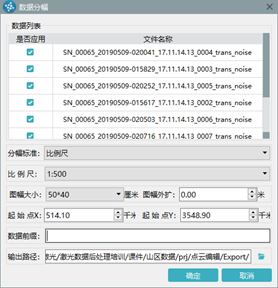
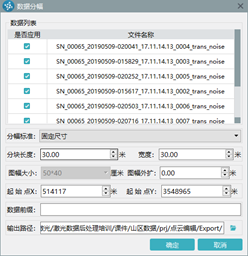
点云分幅包括两种方式,一种为按照比例尺进行标准分幅,另外一种为按照固定尺寸进行分幅,两种方式可根据实际情况进行选择,各自操作步骤如下:
标准比例尺分幅:
1)选择对应的比例尺;
2)选择裁切的图幅大小;
3)设置图幅外扩范围,数据处理时图幅外扩必须要设置,以保证分幅间的接边,建议设置为10米以上;
4)分幅起始点可默认,或根据实际需求进行填写;
5)设置数据前缀;
6)输出路径默认为工程路径下Export文件夹内;
7)点击确定按钮进行分幅输出。
固定尺寸分幅:
1)设置分块长度及宽度;
2)设置图幅外扩,数据处理时图幅外扩必须要设置,以保证分幅间的接边,建议设置为10米以上;
3)分幅起始点可默认,或根据实际要求进行填写;
4)设置分幅前缀;
5)输出路径默认为工程曾路径下Export文件夹内;
6)点击确定按钮进行分幅输出。
¶ 4.3.2 裁切
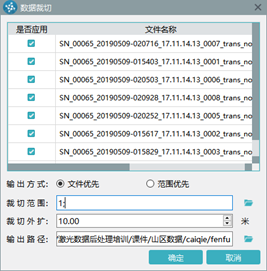
当存在点云范围文件时,可通过矢量文件对点云进行裁切,仅输出需要范围内的点云文件。点击【数据裁切】功能,弹出数据裁切对话框中设置裁切参数,输出所需范围内的点云文件
参数设置方法如下:
1)选择要进行数据裁切的数据
2)选择数据输出方式
文件优先方式:将每个航带点云文件与图形求交,一个航带点云文件会输出对应的多个图形裁切文件(data_geometry_1.las,data_geometry_2.las,….data_geometry_n.las);
范围优先方式:按照图形数量与所有点云数据进行裁切,输出(geomety_1.las,geometry_2.las,….geometry_n.las);
3)数据裁切范围
点击裁切范围最右侧【文件】图标,选择裁切矢量图形文件(支持dxf、shp、kml、fmb);
4)裁切外扩
如果需要对输入图形向外扩大一定范围,可设置裁切外扩;输出点云范围会在矢量图形范围上外扩一定距离;
5)输出路径
点击输出路径右侧的【文件】按钮,设置输出路径;
6)点击【确定】,进行裁切输出。

¶ 4.3.3 合并
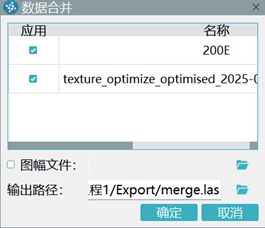
【合并】功能可以将当前软件中加载的全部或部分点云数据文件,合并为一个las文件,并输出到指定文件夹内。

¶ 4.3.4 赋色
点云赋色是给原始采集的点云数据,赋予真实的纹理颜色,使点云数据能够更加直观的展示测区的地物信息。主要有两种方式可以实现点云赋色:
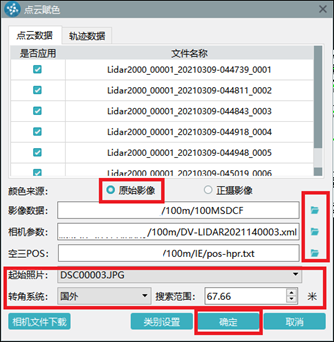
第一种方式:基于原始影像——需要提供原始影像、相机检校文件、空三后的POS文件以及搜索范围(系统会根据POS文件计算默认值,可以调增,不建议调小);
第二种方式:基于正射影像——需要提供DOM或者快拼图(可选但不建议)。
具体操作如下:
1)点击【文件】-【赋色】,弹出【点云赋色】对话框。

2)当【颜色来源】选择【原始影像】时,加载【影像数据】所在的目录、【相机参数】文件和【空三POS】文件,【搜索范围】通常设置为1.2倍航高(默认即可),【转角系统】根据POS文件选择。IE输出的POS文件,转角系统选择“国外”,管家输出的POS文件,转角系统和输出设置保持一致。点击【确定】,执行点云赋色。
3)当【颜色来源】选择【正摄影像】时,导入与点云坐标系一致的快拼或真正射文件,点击【确定】,执行点云赋色。
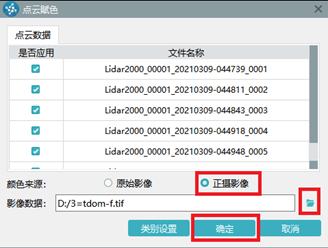
注:赋色后需在【浏览】-【渲染】-【纹理】中进行纹理渲染,才可浏览赋色效果。
¶ 4.3.5 投影管理
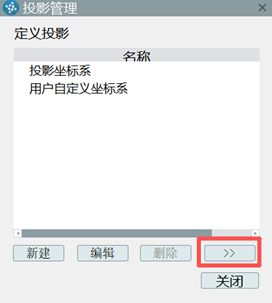
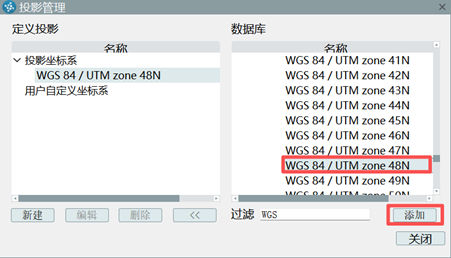
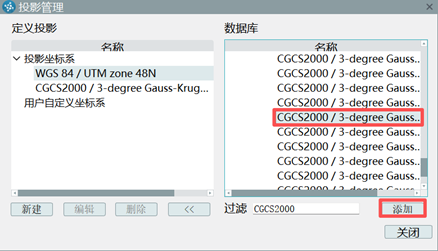
若需要对点云数据进行坐标转换,需要先将点云坐标转换所需的坐标系通过【投影管理】工具加入到软件中。
点击【文件】-【投影管理】图标进入投影管理对话框,点击对话框中的【>>】按钮,弹出数据库,从数据库中【添加】源坐标系与目标坐标系到定义投影中。

¶ 4.3.6 拼接与转换
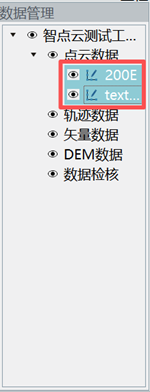
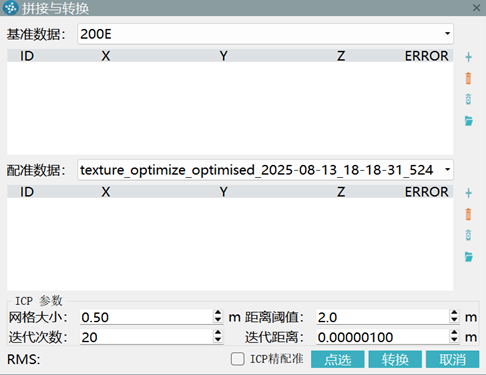
对当前软件加载的点云数据进行配准拼接,首先在【数据管理】窗口将待拼接的点云数据选中,然后点击软件中【文件】-【拼接与转换】,在弹出的对话框中设置基准点云数据、配准点云数据,分别在基准点云数据和配准点云数据中输入匹配控制点进行配准。用于点云拼接的控制点可以通过在视图窗口中的点云上点选控制点坐标、手动输入控制点坐标或者导入控制点txt文件实现。控制点用于实现点云数据之间的粗略配准,
ICP精配准用于实现点云数据之间的精确配准,ICP参数的具体含义如下:
1)格网大小:体素网格大小,在点云预处理中用于下采样以减少计算量,其大小直接影响特征保留和配准速度。格网大小需根据点云分辨率选择,例如高密度点云可设为0.01–0.1米,低密度点云可放宽至0.1–0.5米;过小会导致计算开销增加,过大可能丢失细节。
2)距离阈值:用于过滤错误对应点,仅保留距离小于阈值的点对参与变换计算。
3)迭代次数:表示算法最大迭代次数,影响收敛性和计算时间。
4)迭代距离:收敛阈值,表示误差变化小于该值时停止迭代,用于判断算法是否收敛,通常基于连续迭代间变换矩阵变化或均方误差的变化;设置过严可能导致过长计算时间,过松可能影响精度。

¶ 4.3.7 坐标转换
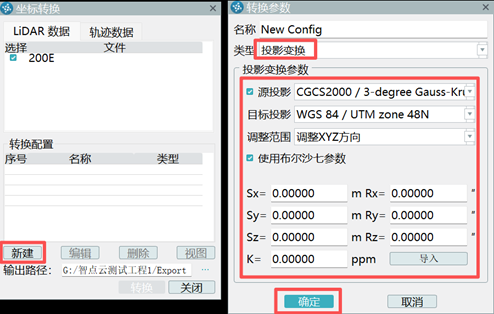
在【投影管理工具】中配置好投影坐标系统后,点击菜单栏【文件】-【坐标转换】,弹出坐标转换对话框,单击【新建】对点云数据进行坐标转换参数配置,然后单击【确定】,完成转换参数配置。

¶ 4.4 文件--批处理
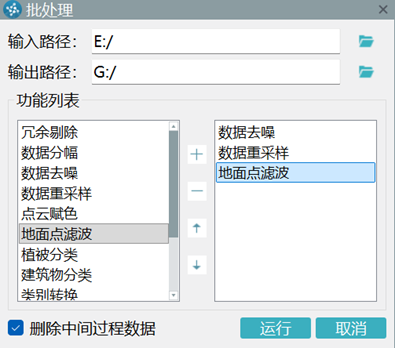
当对多个点云数据进行统一的数据处理步骤操作,可通过点击【文件】-【批处理】进行统一的数据处理步骤设置。

¶ 4.5 浏览——渲染
点击软件中的【浏览】-【渲染】工具,可对点云数据的渲染模式进行切换。软件内置的渲染模式包括:高程渲染、强度渲染、类别渲染、RGB颜色渲染、透视渲染、纹理渲染、按回波属性渲染、按航带渲染、EDL渲染、HQS渲染。

¶ 4.6 浏览——视图
点击软件中的【浏览】-【视图】工具,可对点云数据的显示视角进行调整。软件内置的视图显示模式包括:2D视图、3D视图、透视投影、正交投影、前视图、左视图、顶视图、后视图、右视图。

¶ 4.7 浏览——浏览
点击软件中的【浏览】工具,可对点云数据进行放大、缩小、平移、旋转、全图显示等操作。

¶ 4.8 浏览——测量
点击软件中的【浏览】-【测量】工具,可对点云数据进行长度测量、面积测量、点密度测量、水平角度测量、空间三角距离测量。

¶ 4.9 浏览——绘制
点击软件中的【浏览】-【绘制】工具,可在视图窗口中加载的点云数据上进行矢量绘制,矢量绘制工具包括点、多段线、闭合线、多边形绘制工具。除了可在点云上手动绘制矢量,还可以将本地矢量文件加载到软件中。对于加载在点云视图窗口的矢量,可以进行选择、删除、保存等操作。

¶ 4.10 浏览——剖面
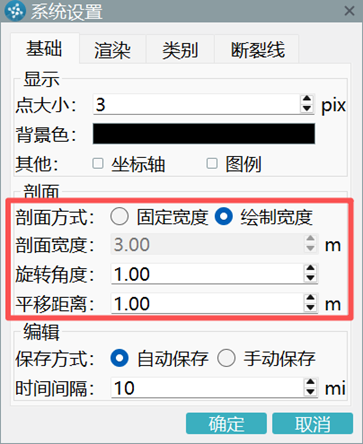
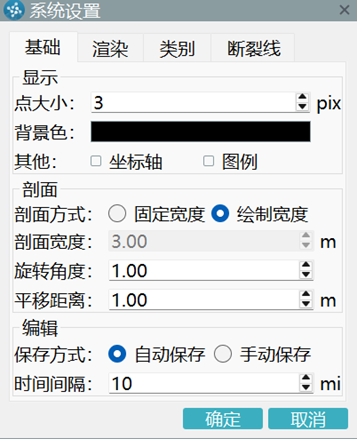
点击软件中的【浏览】-【剖面】工具,可对加载在视图窗口的点云数据进行俯视剖面裁切,裁切出的剖面点云可导出为LAS和DOM数据成果。在对点云进行剖面前,可通过点击【设置】-【系统设置】对剖面宽度、剖面旋转角度、剖面平移距离进行设置。

¶ 4.11 浏览——选择
点击软件中的【浏览】-【选择】工具,可对加载在视图窗口的点云数据进行单点选择、框选、多边形选择、裁切盒选择、减选、内裁切、外裁切、保存选择数据、关闭选择等操作。

¶ 4.12 浏览——设置
¶ 4.12.1 快捷键设置
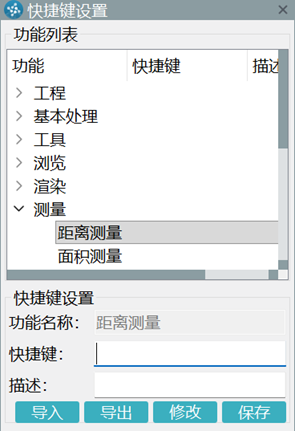
点击软件中的【浏览】-【设置】工具,打开快捷键设置功能,在弹出的对话框中选择待设置的功能,点击修改,在快捷键输入栏内输入快捷键,最后点击保存快捷键设置。

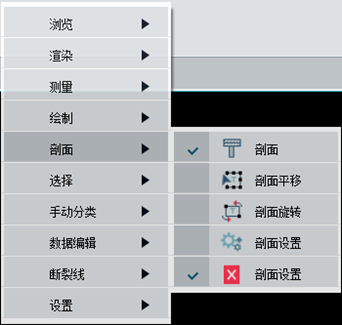
除了在快捷键设置中对快捷键进行设置,还可以在软件工具栏空白处右键,触发添加快捷工具功能,勾选点云编辑时常用的功能键,软件会将其显示在视图窗口上方,下次需要时直接点击使用即可,无需切换工具栏进行选择。

¶ 4.12.2 系统设置
点击软件中的【浏览】-【设置】工具,打开系统设置功能,在弹出的对话框中对点大小、背景颜色、剖面、编辑操作保存方式、编辑自动保存时间、窗口渲染方式、点云类别、断裂线颜色和线框进行设置。

¶ 4.13 数据编辑
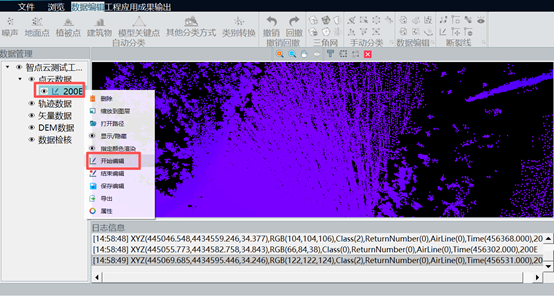
在进行点云数据编辑前,需先在【数据管理】窗口中,右键选中待编辑的点云数据,在弹出的对话框中点击【开始编辑】,激活点云编辑工具。
¶ 4.14 数据编辑——自动分类
¶ 4.14.1 噪声
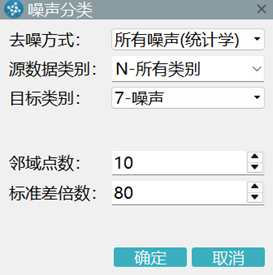
点击软件中【数据编辑】-【噪声】工具,可对点云数据进行去噪处理。
具体设置参数如下:
1)数据处理类别设置为噪声所在的类别;
2)目标类别一般设置为7-噪声类别;
3)邻域点数默认设置为10;标准差倍数可给至80-100左右,标准差倍数越大,分离的噪声点越离散。

¶ 4.14.2 地面点
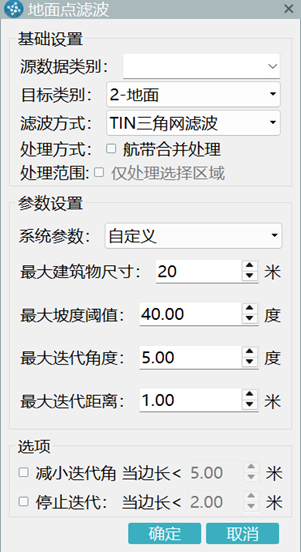
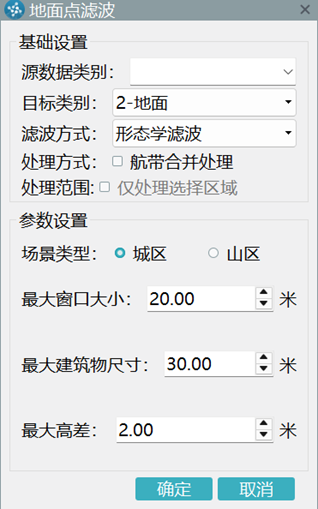
点击软件中【数据编辑】-【地面点】工具,可对点云数据中的地面点进行分类,在弹出的地面点滤波对话框中,设置源数据类别、目标类别,点云滤波方式和滤波参数。
具体参数设置方式如下:
1)设置数据类别:待处理点云类别;
2)设置目标类别:分类后点云的类别。当前分类地面点,因此目标类别为“2-地面”;
3)选择滤波方式:TIN滤波或形态学滤波,常用TIN滤波方式;
4)选择处理方式:需勾选多航带数据合并处理。勾选后,软件对全部加载点云进行整体滤波,数据效果较好,构建DEM时航带间过渡平滑;
5)设置处理范围:默认为全部数据,如果要处理一定范围内的数据,可以线通过绘制工具,绘制闭合折线或面,然后选中绘制要素,并勾选【仅处理选择区域数据】,可对选择区域内数据进行滤波处理;
6)参数设置及选项参考下方参数说明进行设置。
TIN滤波法地面点自动分类参数注释:
最大建筑物尺寸:一般以测区范围内最大建筑物的确定,一般山区建议范围15-60m;
最大坡度:根据地形起伏情况判定。山区地形起伏严重可设置60-88,平坦区域可设置低于此范围;
最大迭代角度:山区地势起伏区域可设置1-15度,地势平坦区域设置1-8度
最大迭代距离:一般设置0.1-1.6米范围内
减小迭代角(可选):平原地势平坦区域可设置1-5m,山区或地势起伏明显区域设置范设置1-3米
停止三角剖分(可选):可设置为0.5米
形态学滤波法地面点自动分类参数注释:
最大建筑物尺寸:一般以测区范围内最大建筑物的确定,一般山区建议范围20-40m;
最大窗口大小:一般建议小于等于最大建筑物尺寸。
最大高差:对于平坦区域建议更具实际高差大小设置。
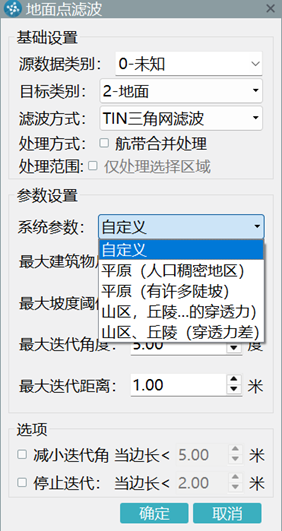
为方便用户更为便捷的使用该功能,软件自动配置了常见的四种地形参数,分别为平原(房屋密集区)、平原(多陡坎区)、山区/丘陵(穿透性好)、山区/丘陵(穿透性差)。用户初次使用时,可根据测区情况选择对应的配置参数进行滤波。

¶ 4.14.3 植被点
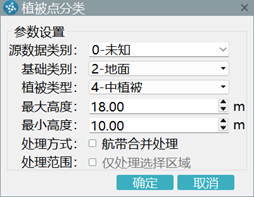
点击软件中【数据编辑】-【植被点】工具,可以以植被高度作为限制,分别划分低植被、中植被、高植被三类植被点。在弹出的地面点滤波对话框中,设置源数据类别、目标类别,点云滤波方式和滤波参数。
具体参数设置方式如下:
1)选择源数据类别,一般为0-未知类别;
2)设置基础类别,一般为2-地面类别;
3)选择要分类的植被类型;
4)设置最大及最小高度,为该类点离地面的最大最小距离;
5)设置处理方式,需勾选多航带合并处理,数据整体进行分类,数据整体效果较好,航带间过渡平滑;
6)处理范围(默认为全部数据,如果要处理一定范围内的数据,可以线通过绘制工具,绘制闭合折线或面,然后选中绘制要素,并勾选【仅处理选择区域数据】,可对选择区域内数据进行分类处理);
7)点击确定按钮开始进行分类。

¶ 4.14.4 建筑物
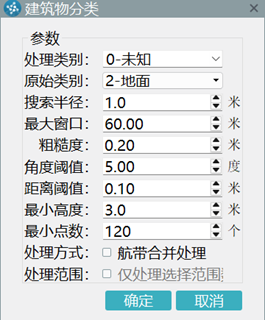
点击软件中【数据编辑】-【建筑物】工具,可对点云数据中的建筑物进行分类,在弹出的建筑物分类对话框中,设置数据处理类别、原始类别、分类参数和处理方式。
具体参数设置方式如下:
1)选择处理数据类别,一般应为建筑物点云所在的类别;
2)选择原始类别,一般为2-地面类别;
3)搜索半径:指进行法向量拟合时的区域半径,默认值1m,可根据实际点云密度进行调整,一般为平均点间距的3-5倍左右;
4)最大窗口:指测区内最大建筑物的尺寸。
5)粗糙度:指建筑物顶面点云粗糙程度,一般为平均点云厚度的一半即可;值越大,数据起伏变化越大;数值越大越不可靠,数据上下起伏越明显;
6)角度阈值:指相邻两点法向量夹角最大值,一般为5度即可,如果点云密度和厚度较大,可适当将该值扩大;夹角越小,越平整;
7)距离阈值:邻域范围内点到该邻域范围内点云拟合平面的距离,一般为点云厚度值即可;距离越小,加入的点越少,越苛刻;
8)最小高度:指建筑物的最小高度,方便过滤掉低矮平整地物植被的影响;
9)最小点数:指构成建筑物顶面的最小点数,如果点云密度较小,可适当调小该值。如果测区点云密度较大,则可适当调大该值;
10)设置处理方式,如勾选多行带合并处理,则数据整体进行分类,数据整体效果较好航带间过渡平滑;
11)处理范围,默认为全部数据,如果要处理一定范围内的数据,可以线通过绘制工具,绘制闭合折线或面,然后选中绘制要素,并勾选【仅处理选择区域数据】,可对选择区域内数据进行分类处理;
12)点击确定进行数据分类。

¶ 4.14.5 模型关键点
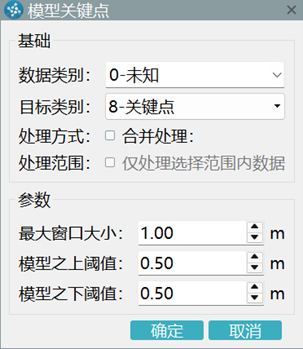
点击软件中【数据编辑】-【模型关键点】工具,可对点云数据中的关键点进行分类,在弹出的模型关键点对话框中,设置数据类别、目标类别、处理方式、处理范围和分类参数。

¶ 4.14.6 其他分类方式
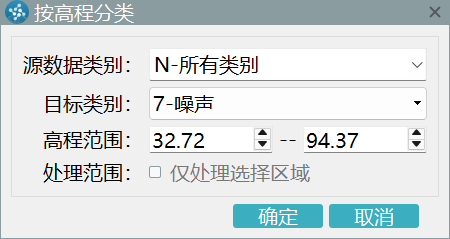
点击软件中【数据编辑】-【其他分类方式】工具,可按高程、回波、颜色对点云数据进行分类。

1)按高程分类
源数据类别设置为待分类点云所在的类别,目标类别设置为分类后的点云所在的类别,高程范围设置为目标类别的高程范围。
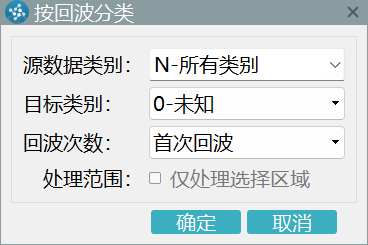
2)回波分类
源数据类别设置为待分类点云所在的类别,目标类别设置为分类后的点云所在的类别,回波次数设置为目标类别所在的回波次数。
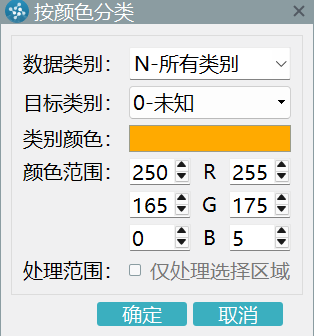
3)颜色分类
源数据类别设置为待分类点云所在的类别,目标类别设置为分类后的点云所在的类别,颜色范围可通过颜色条设置或者通过设置RGB数值进行设置。
¶ 4.14.7 类别转换
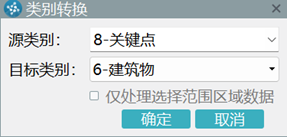
点击软件中【数据编辑】-【类别转换】工具,可对分类点云数据中的点云类别进行转换。在弹出的“类别转换”对话框中,设置源类别为待转换的点云类别,目标类别设置为转换后的点云类别。

¶ 4.14.8 叠加DOM分类
软件支持添加正射影像进行参考分类,添加正射影像的前提是当前工程已加载高程模型数据。因此若想使用叠加DOM进行分类的话,可先基于地面点自动分类的结果输出一个DEM结果,添加至工程,再加载正射影像图。
具体操作如下:
1)开始编辑;
2)自动分类地面点;
3)结束并保存编辑;
4)输出DEM成果,并加载至工程中;
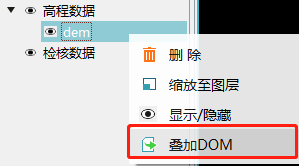
5)在工程界面栏,DEM数据列表中,选择加载的DEM数据,右键,选择叠加DOM功能;
6)选择待叠加的正射影像,点击确定即可。
¶ 4.15 数据编辑——撤销回撤
点击软件中【数据编辑】-【撤销回撤】工具,可对已进行的点云数据编辑操作进行撤销或回退。

¶ 4.16 数据编辑——三角网
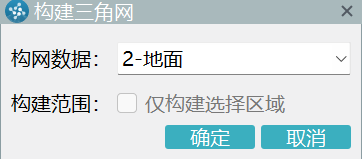
点击软件中【数据编辑】-【三角网】工具,可基于点云数据构建三角网。在弹出的构建三角网对话框中,设置构网数据的点云类别和构建范围,点击确定完成三角网构建。构建完的三角网模型可按照面片显示、线框显示,可对三角网模型和点云数据进行隐藏显示,还可对构建的三角网模型进行删除。

¶ 4.17 数据编辑——手动分类
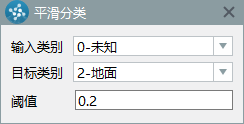
点击软件中【数据编辑】-【手动分类】工具,可在主视图窗口的点云数据上进行画刷分类、矩形分类、多边形分类、平滑分类。若进行线上分类、线下分类、线间分类,需先点击【浏览】-【剖面】工具,将待分类点云数据剖分到剖面窗口中,再进行线上分类、线下分类、线间分类操作。
其中平滑分类可通过设置曲面拟合阈值,将距离拟合曲面大于该阈值的点分类到目标类别中。

¶ 4.18 数据编辑——数据编辑
点击【数据编辑】工具,可对点云数据的高程进行修改、对点云数据进行删除、对点云数据进行区域高程平滑、对点云数据进行拟合加点。如对点云数据进行剖面加点或剖面删点,需先点击【浏览】-【剖面】工具,将待分类点云数据剖分到剖面窗口中,再进行剖面加点或剖面删点操作。

¶ 4.19 数据编辑——断裂线
¶ 4.19.1 添加断裂线
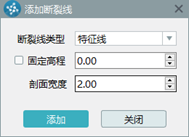
在构建三角网的前提下,可使用【数据编辑】-【断裂线】功能添加断裂线。断裂线包括特征线、水体线、坎线、闭合特征线、闭合水体线。该功能适用于点云缺失导致的地形不完整,可以通过添加矢量线的方式来补充地形。选择添加的断裂线类型,在主视图需要添加的位置左键点击开始添加断裂线,左键双击结束断裂线绘制,点击添加即可添加绘制的断裂线。

¶ 4.19.2 编辑断裂线
断裂线添加结束后,可通过【编辑断裂线】的功能,进行【添加节点】、【删除节点】、【移动节点】操作。选择编辑断裂线功能,选中待编辑的断裂线,此时剖面视图下会自动显示该断裂线左右各1米的点云剖面图,此时使用添加节点、删除节点、移动节点进行调整修改即可。若需要删除断裂线,则可在选中后使用DELETE键进行删除。


¶ 4.19.3 河流断裂线
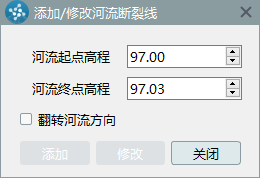
【河流断裂线】的功能需基于两条已添加的线状断裂线的基础上进行操作。其主要用途为对水面进行内插平面处理。
具体操作如下:
1)选择【断裂线】下的【河流断裂线】功能;
2)选择两条断裂线,设置河流起始点及终点的高程,点击添加即可,软件根据两条断裂线的起始位置及起始高程进行水面内插。
¶ 4.20 工程应用——道路断面
¶ 4.20.1 道路中线
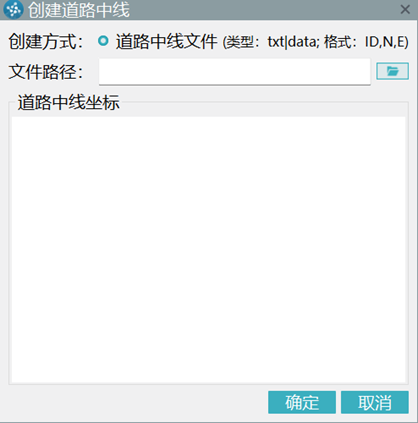
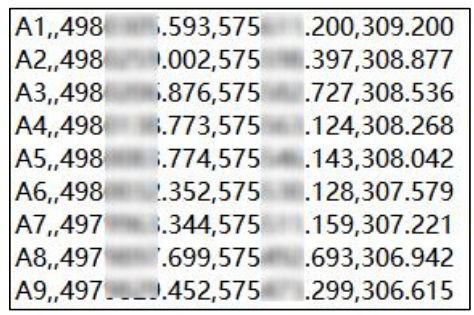
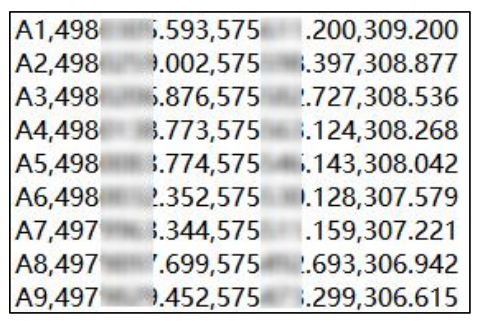
点击【工程应用】-【道路中线】,从本地加载已有的道路中线拐点数据文件,道路中线支持两种格式,分别为DAT(点名,,北坐标,东坐标,高程)以及TXT(点名,北坐标,东坐标,高程)格式。道路中线目前只读取三列坐标值,不读取高程值。

¶ 4.20.2 里程点
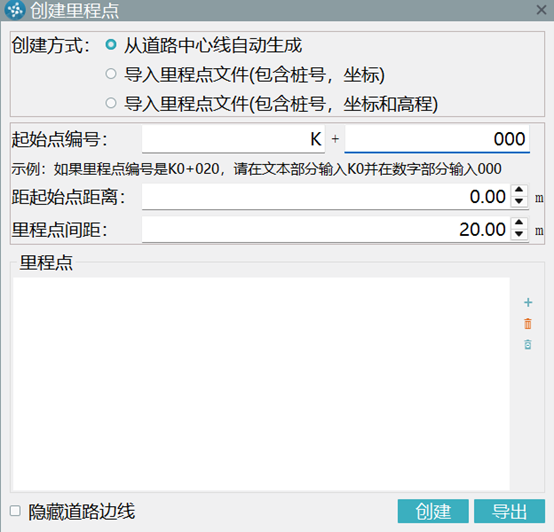
点击【里程点】,支持基于道路中心线数据,通过设置起始点距离、里程间隔、距起始点距离以及里程点间距进行自动生成里程点,也支持从本地加载里程点文件,还可导出里程点数据共第三方软件使用。
其中基于道路中心线自动生成里程点需要设置以下参数:
1)起始点编号:字母+数值,例如K0+000;
2)距起始点距离:数值,范围0-99999;
3)里程点间距:数值,范围0-99999;

¶ 4.20.3 道路断面
根据里程点数据,在垂直于道路中线方向生成指定宽度的断裂线,并根据点云数据对断面线按照采样距离进行内插,计算该位置的实际地面高程,通过角度阈值对断面线进行抽稀,最终生成断面图。
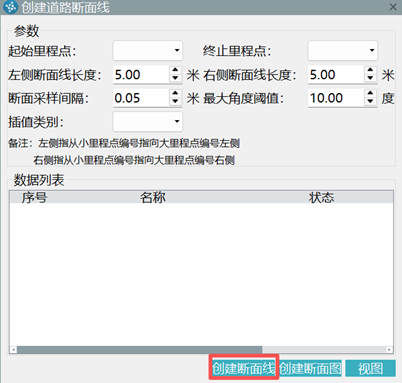
1)生成断面线
点击【工程应用】-【道路断面】,进行参数设置,参数设置完成以后点击生成断面线即完成断面线的创建。
设置参数的具体含义如下:
【起始里程】与【终点里程】是指生成断面的起始里程点以及截止里程点;
【中线左侧宽度】与【中线右侧宽度】是指小号里程到大号里程连线的左侧宽度以及右侧宽度;
【断面采样间隔】是指道路断面线进行高程计算时的采样间隔,系统默认为1m;
【最大角度阈值】是指采样间隔点与前后两个点组成线段夹角都小于角度阈值时,舍弃该点坐标;
【差值图层】是指进行高度差值提取的图层,默认为【2-地面】,如未分类或其他类别,可根据实际情况更改。

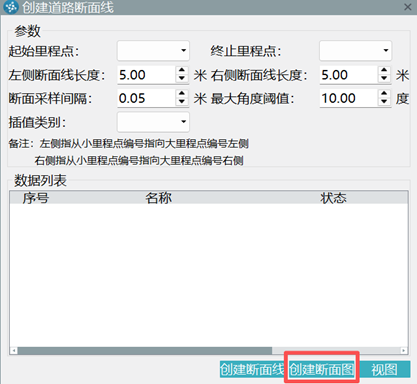
2)生成断面图
点击【生成断面图】系统会自动逐个生成断面图,当进度条达到100%时,断面图生成完毕。
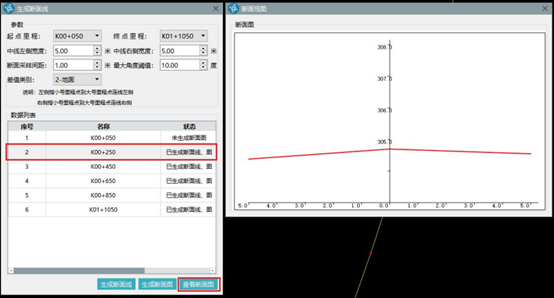
3)查看断面图
断面图生成完毕后,选中对应断面图的序号,点击【查看断面图】,即可查看选中的断面图,确认断面图的效果。
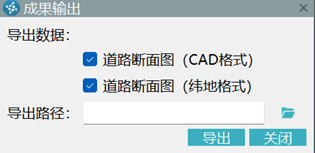
¶ 4.20.4 导出断面图
断面图生成完毕,确认图形无误后,点击【导出断面图】,选择导出格式、指定输出路径,点击导出即可进行成果输出,可导入第三方软件进行应用。
软件支持导出CASS格式(DXF格式)的断面示意图数据,其中包含道路整体设计图,各个道路横断面图,以及不同比例尺下的道路纵断面图;同时也支持导出纬地格式(.HDM及.DMX格式)数据。

¶ 4.20.5 清空数据
断面图生成完毕,若需要对断面成果进行清除,点击【清空数据】,可将生成的断面成果进行删除。

¶ 4.21 工程应用——土方量
¶ 4.21.1 土方量设置
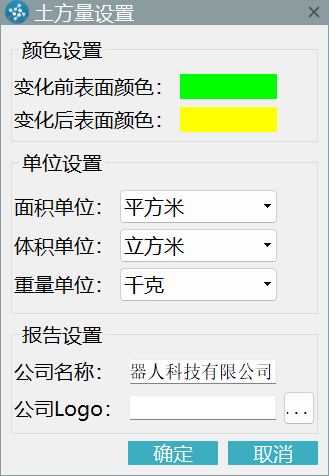
在使用土方量计算功能前,在【工程应用】-【土方量】-【设置】中进行系统设置,具体设置如下:
1)颜色设置:设置变化前表面颜色和变化后表面颜色。默认颜色 HTML:
变化前表面颜色:绿色(#00ff00),变化后表面颜色:黄色(#ffff00)。
2)单位设置:设置土方量计算的面积、体积单位。面积单位可设置为平方
分米、平方米、亩、公顷、平方英尺和英亩。体积单位可设置为立方分米、立方米和立方英尺。默认面积单位:平方米,默认体积单位:立方米。
3)报告设置:设置导出报告中的公司名称和公司 Logo,默认公司名称:深圳飞马机器人科技有限公司,公司 Logo 为空,可通过【…】导入*.png 格式的Logo 文件。

¶ 4.21.2 体积计算
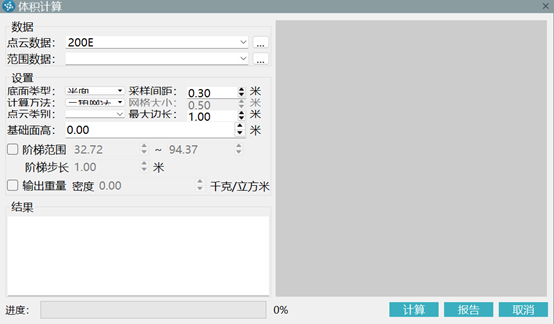
在软件中加载点云数据后,点击【工程应用】-【体积计算】功能按钮,在弹出的对话框中设置体积计算参数,可完成点云土方量计算,并支持导出 pdf 格式的土方计算报告,报告显示区块、范围、表面积、投影面积、填方量、挖方量、总体积、计算区域缩略图和单位。
具体需要设置的计算参数包括:
1)点云数据
可以点击右侧下拉箭头选择已经加载进来的待计算的点云,也可以点击右侧【...】添加点云数据,支持添加、选择多个点云数据;
2)范围数据
范围数据可通过【浏览】-【绘制】下,使用【闭合线】或者【多边形】绘制工具进行范围绘制,绘制的范围线可以点击对应窗口内的保存进行导出,导出文件格式支持*.fmb、.dxf、.shp。将导出的范围矢量文件格式导入到范围数据中。
3)底面类型
底面类型:包括平面、拟合平面和复杂曲面;
a.平面:底面类型选择平面时,需要输入【基础面高】作为平面高度,一般
选择点云的地面高度或项目要求的起算高度,软件将计算点云和平面间的填方量
和挖方量;
b.拟合平面:底面类型选择拟合平面时,需要添加构成拟合平面的拟合点。可以使用【添加点】 功能,在点云上选择点,或者手动输入点的坐标值,至少选择或输入3个点,拟合后的平面作为体积计算的起算面;
c.复杂曲面:底面类型选择复杂曲面时,需要添加 DEM 数据,DEM 数据支
持*.tif 和*.tiff 两种格式。
4)采样间距
计算土方量时的采样间距;采样间距越小,体积计算越精确,可根据需求适当设置,过小的采样间距会降低计算效率;
5)计算方法
包括“三角网法”和“网格法”两种计算方法,选择三角网法时,可以直接进行计算;选择方格网法时,需要设置网格大小;网格大小设置依据原始数据精度和计算要求设置;
6)点云类别
可以基于点云中某一点云类别进行计算,如果已完成地面点分类,则可直接选择地面点进行计算;
7)最大边长
最大边长用于范围检测,最大边长需要大于 2 倍的采样间距;当绘制的边界或点云边界为凹多边形,会造成体积计算值失真;最大边长用于凹多边形计算,可减少无效区域三角网填充,从而计算出更精确的体积。如果最大边长设置的距离小于个别区域点云间距,则该区域的结果模型会显示空洞现象,适当调大最大边长可避免该情况。
8)阶梯计算设置
勾选阶梯范围,软件将计算阶梯基准面内的填方量和挖方量。
阶梯范围:自动获取选择点云数据的高程最低值与最高值,也可根据需求手动输入;
阶梯步长:从阶梯范围最低点到最高点递增的步长大小,默认 1m。

¶ 4.21.3 变化分析
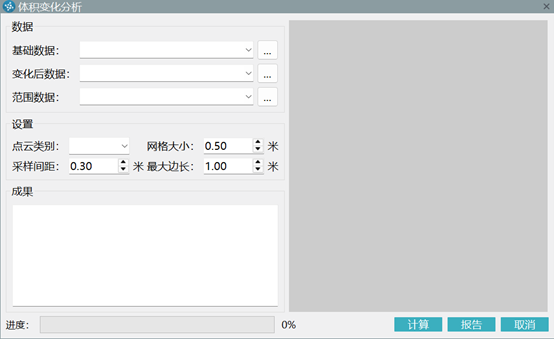
点击【工程应用】-【变化分析】打开体积变化分析功能,可计算两期点云间的填方量或挖方量,并支持导出 pdf 格式的土方计算报告,报告显示区块、范围、变化前表面积、变化后表面积、填方量、挖方量、总体积、计算区域缩略图和单位。
具体需要设置的计算参数包括:
1)基础数据/变化后数据
可以点击右侧下拉箭头分别选择已加载的基础点云/变化后点云,也可以点击右侧【…】添加点云数据,支持添加、选择多个点云数据;
2)范围数据
可以点击右侧下拉箭头选择已经手动绘制的范围线,也可以点击右侧【…】添加范围数据,外部导入范围数据格式支持*.fmb、.dxf、.shp。
3)点云类别
可以基于点云中某一点云类别进行计算,如果已完成地面点分类,则可直接选择地面点进行计算;
4)网格大小
计算体积变化时建立网格的大小。网格大小需要依据原始数据精度和计算要求设置;
5)采样间距
计算土方量时的采样间距;采样间距越小,体积计算越精确,可根据需求适当设置,过小的采样间距会降低计算效率;
6)最大边长
最大边长用于范围检测,最大边长需要大于 2 倍的采样间距;
当绘制的边界或点云边界为凹多边形,会造成体积计算值失真;最大边长用于凹多边形计算,可减少无效区域三角网填充,从而计算出更精确的体积。如果最大边长设置的距离小于个别区域点云间距,则该区域的结果模型会显示空洞现象,适当调大最大边长可避免该情况。

¶ 4.22 成果输出——类别提取
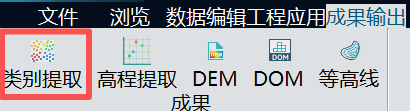
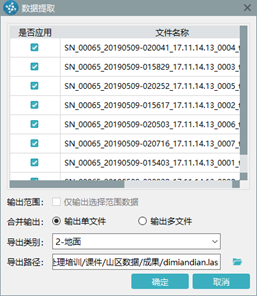
点击【成果输出】-【类别提取】功能,支持输出分类后的点云文件,可根据需要选择对应类别进行输出,支持输出单一类别及多种类别点云文件。
具体操作如下:
1)设置输出范围
若工程内有绘制的闭合线或面,可选择输出范围内的点云文件;若无,输出全部范围内的点云;
2)合并输出
设置是否需要合并输出。若输出单文件,则软件会将工程内全部所选类别的点云输出至单个文件内;若选择输出多文件,则软件按照航带分开输出需要类别的点云文件;
3)点击确定按钮,进行点云输出。
¶ 4.23 成果输出——高程提取
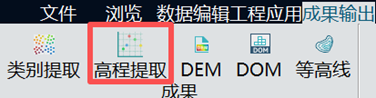
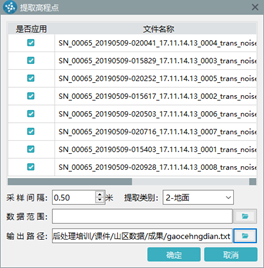
点击【成果输出】-【类别提取】功能,软件可根据固定格网进行高程点提取。
具体操作步骤如下:
1)设置采样间隔及提取类别;常规情况下为2-地面类别;
2)设置数据范围,支持dxf及fmb格式;
3)指定输出路径;
4)点击确定按钮,进行输出。
¶ 4.24 成果输出——DEM
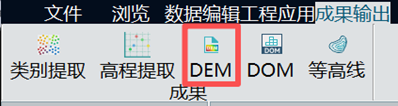
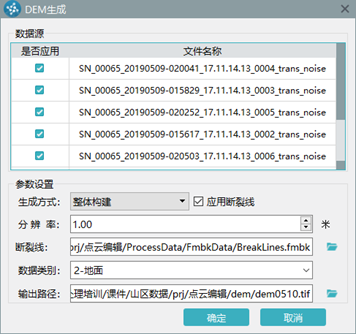
点击【成果输出】-【DEM】功能,软件支持自动生成DEM成果。若使用未分类的点云进行输出,则成果为DSM成果;若使用分类后的地面点进行生成,则为DEM文件。
具体操作步骤如下:
1)生成方式建议选择分块构建;
2)当工程中存在断裂线数据时,软件会默认选择使用点云及断裂线结合输出DEM成果,并自动读取断裂线文件;
3)设置成果所需分辨率;
4)选择数据类别,输出DEM时,选择2-地面类别;
5)指定输出路径;
6)点击确定按钮,进行成果输出;
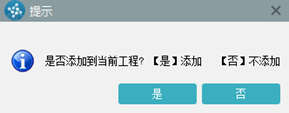
输出结束后,软件会提示是否加载DEM至当前工程,选择“是”,即可浏览查看DEM成果。
¶ 4.25 成果输出——DOM
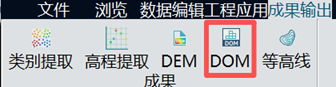
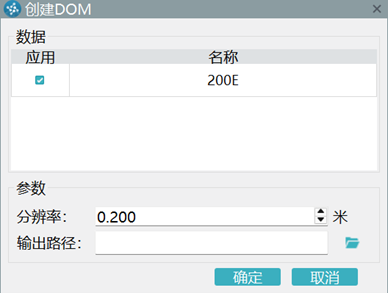
点击【成果输出】-【DOM】功能,在弹出的对话框中设置DOM分辨率,软件支持自动生成DOM成果。
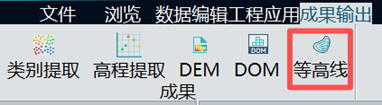
¶ 4.26 成果输出——等高线
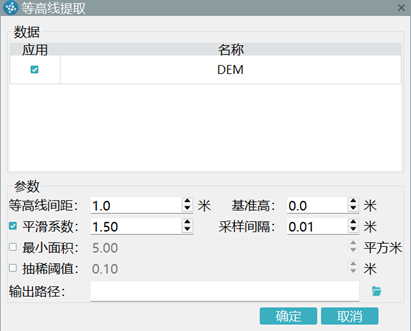
点击软件可根据当前工程加载的DEM成果,自动生成等高线。
具体操作如下:
1)选择源DEM文件;
2)输入等高线间距和起始等高线值;
3)设置平滑系数和采样间距(可选。采样间距阈值主要对小于该阈值的线段进行平滑处理);
4)最小面积阈值(可选。用于过滤面积阈值小于给定阈值的等高线);
5)设置抽稀阈值(可选。如果等高线结点到结点拟合曲线距离小于给定阈值,这对该结点进行抽稀舍去,用于简化等高线的结点数量);
6)指定输出路径及文件名称,选择输出格式,支持shp及dxf两种格式的输出;
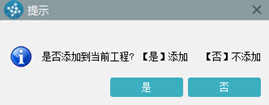
7)输出结束后软件提示是否添加,选是即可加载至当前工程浏览。
¶ 5. 版本更新
¶ 5.1 智点云:V2.5.0
1)渲染方式新增 HQS 模式;
2)修复土方量多个区域时勾选阶梯出现崩溃的问题;
3)修复土方量计算勾选阶梯和设置点密度,阶梯重量计算结果为 0 的问题;
4)修复点云编辑后不保存退出,提示无加密狗的问题;
5)修复点云去噪不起作用的问题;
6)修复部分功能翻译错误的问题;
7)优化去噪默认参数设置;
8)优化部分界面 UI 显示问题。
¶ 5.2 智点云:V2.8.0
1)增加裁切盒功能;
2)增加剖面导出功能;
3)优化透视渲染效果;
4)修改渲染方式为GPU模式。